Saturday, June 27, 2015

Author Box ကိုရိုးရိုးရွင္းရွင္းေလးထားခ်င္သူမ်ားအတြက္


Wordpress မွာေတာ့ Author box ရွိေသးရင္ Blogger မွာလည္းရွိႏုိင္ပါတယ္။ ဒါေၾကာင့္ အားမငယ္ပါနဲ႕။ မရွိတာကို ရွိေအာင္လုပ္ဖို႕မခက္ပါဘူး။ Tech in Blogging မွကလိထားတာ တစ္ခုရွိပါတယ္။

အထက္ပါပံုလိုမ်ိဳးျဖစ္ခ်င္တယ္ဆိုရင္ လြယ္လြယ္ေလးပါ။ ခု Add to Blogger ကို အရင္ ကလစ္ပါ။ Add Page Element ဆုိၿပီး page ေပၚလာပါလိမ့္မယ္။ Add Widget ကို ကလစ္ပါ။

ဒါဆုိရင္သူ႕ရဲ႕ CSS Code ေရာက္သြားပါၿပီဗ်ာ။

 Blogger >> Template >> Edit HTML ကိုသြားၿပီးရင္

<div class='post-footer-line post-footer-line-1'/>
<div class='post-footer'>
<div class='post-footer-line post-footer-line-2'/>
<div class='post-body entry-content'>

ဒီကုဒ္သံုးခုကို တစ္ခုျခင္းလိုက္ရွာပါ။ ေတြ႕တာနဲ႕ အဲ့ကုဒ္ေအာက္မွာ Author box ကိုသာထည့္ေပေတာ့။

<div id="tib-author">
<img src="ကိုယ့္ပံုကိုယ္ထည့္ပါ" width="55" />
<br />
<h5 style="color: black;">
<b>Author:</b>နာမည္ထည့္</h5>
<div class="author-descrip">
သင့္အေၾကာင္းနဲ႕ပတ္သတ္တဲ့အက်ဥ္းခ်ဳပ္ နည္းနည္းေရးရုံပဲ</div>
</div><div style="text-align: right;">
<a href="http://adf.ly/MgZer"><span style="font-size: x-small;"><b>Get this widget » ရယူရန္ </b></span></a><span style="font-size: x-small;"><b></b></span></div>

ကိုယ့္ပံုကိုယ္ထည့္ပါ ေနရာမွာ ကိုယ့္ပံုကို တင္ပါဗ်ာ။
နာမည္ထည့္ ေနရာမွာ နာမည္အရင္းထည့္ခ်င္ရင္ထည့္ပါ။ သို႕မဟုတ္ သင္ယခု Blogger မွာသံုးေနတဲ့နာမည္ကို ထည့္ပါ။
သင့္အေၾကာင္းနဲ႕ပတ္သတ္တဲ့အက်ဥ္းခ်ဳပ္ နည္းနည္းေရးရုံပဲ ေနရာမွာ အမ်ားႀကီးေရးစရာမလိုပါဘူး။ အဂၤလိပ္လိုပဲျဖစ္ျဖစ္ ၊ ျမန္မာလိုပဲျဖစ္ျဖစ္ ေရးလို႕ရပါတယ္။
တျခား html ေတြကျပင္စရာမလိုဘူး။ ကြ်န္ေတာ္အေရာင္နဲ႕ေပးထားတဲ့ စာေတြကိုပဲျပင္လိုက္ပါ။

အဆင္ေျပပါေစ။ ကြ်န္ေတာ့္ဆိုဒ္မွာသံုးေနတဲ့ Widgets ေလးကိုလိုခ်င္ရင္လည္း ေနာက္မွ share လိုက္ပါဦးမယ္။


ခုလိုအားေပးတဲ့အတြက္ အထူးေက်းဇဴးတင္ပါေၾကာင္း ေျပာၾကားပါရေစ..ဘေလာ့ခရီးသည္မွ နည္းပညာမ်ားအား မည္သူမဆို လြတ္လပ္စြာ ကူးယူသုံးစြဲနိဳင္ပါတယ္.. ကြ်န္ေတာ္ ပိုင္ဆိုင္ေသာေနရာေလးမ်ားအား ဆက္လက္ လည္ပါတ္လိုပါက ***************************************


ဘေလာ့ခရီးသည္သို႕ { ဒီမွာ } သြားလိုက္ပါ
ဘေလာ့ဆုိင္ရာနည္းပညာမ်ား{ ဒီမွာ } သြားလိုက္ပါ
စြယ္စုံစာအုပ္စင္{ ဒီမွာ } သြားလိုက္ပါ


Facebook Fan Page ကိုမလိုျခင္ျပန္ဖ်က္နည္း

 ဘေလာ့ကာမိတ္ေဆြမ်ားအတြက္  မိမိတို႕ လုပ္မိထားေသာ ဘေလာ့ကာရဲ႕ facebook fan page အပိုေတြကို ဖ်က္လိုပါက  ဖ်က္နိဳင္ရန္  နည္းလမ္းေလးကို တင္ျပလုိက္ရပါတယ္ေနာ္... အလြယ္ေလးပါ
                             
    အျမန္ဖ်က္ခ်င္ရင္ ဒီကို ႏွိပ္လိုက္ - https://www.facebook.com/pages/Delete

 ေအာက္မွာ ပုံေလးနဲ႕တစ္ကြ ရွင္းျပေပးထားပါတယ္.....


 မိမိတို႕ facebook ကေန ဖ်က္လိုေသာ  ေပ့ကိုကလစ္ေပးလိုက္ပါ..အေပၚပုံကျပထားသလိုေပါ့..ေနာ္

 အေပၚပုံတိုင္းက်လာမယ္..အဲခါမွာ Edit Page ကေနကလစ္ျပီး Manage Permissions ဆိုတာကိုကလစ္ပါ.
အေပၚပုံတိုင္းထပ္က်လာတာနဲ႕ ေအာက္နားမွာ Delete For .....မိမိဘေလာ့ေပ့အမည္... ဆိုျပီးရွိပါတယ္
အဲတာကိုကလစ္ျပီး ဖ်က္ေပးလိုက္တာနဲ႕  ok  ေပါ့ေနာ္.... အဆင္ေျပၾကပါေစ....

<<<တာ၀န္မေလးပါကတခ်က္ေလာက္ကလစ္ေပးခဲ့ေစလို>>>

ခုလိုအားေပးတဲ့အတြက္ အထူးေက်းဇဴးတင္ပါေၾကာင္း ေျပာၾကားပါရေစ..ဘေလာ့ခရီးသည္မွ နည္းပညာမ်ားအား မည္သူမဆို လြတ္လပ္စြာ ကူးယူသုံးစြဲနိဳင္ပါတယ္.. ကြ်န္ေတာ္ ပိုင္ဆိုင္ေသာေနရာေလးမ်ားအား ဆက္လက္ လည္ပါတ္လိုပါက ***************************************
ဘေလာ့ခရီးသည္သို႕ { ဒီမွာ } သြားလိုက္ပါ
စြယ္စုံစာအုပ္စင္{ ဒီမွာ } သြားလိုက္ပါ

Friday, June 26, 2015

ဘေလာ့မွာ Font Style & Size Widget ေလးထားမယ္


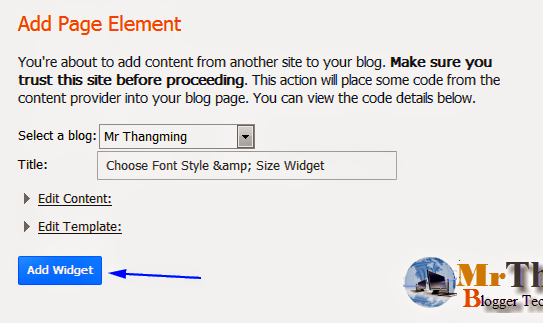
ဒီေန႔တင္ေပးတဲ့ ပုိ႔(စ္)ေလးကေတာ့ ဘေလာ့မွာ ရွိတဲ့ စလုံးေလးေတြကုိ Style , Size ေတြေျပာင္းေပးနုိင္တဲ့ Widget ေလးကုိ မွ်ေ၀ေပးလုိက္ပါတယ္။ Style ကေတာ့ စလုံးပုံစံ ေျပာင္းတာကုိ ဆုိလုိပါတယ္။ Size ကေတာ့ စလုံးအရြယ္အစား အႀကီး/ေသ ေျပာင္တာကုိ ေခၚပါတယ္။ ေအာက္မွာ Demo(နမူနာ) နွင့္ တကြ ထည့္နည္းကုိလည္း မသိေသးတဲ့ ဘေလာ့မိတ္ေဆြမ်ားအတြက္ ပုံျဖင့္ ေဖာ္ျပေပးလုိက္ပါတယ္

၁။ Sign In Blogger

၂။ ေအာက္က Add To Blogger Button ေလးကုိ Click လုိက္ပါ။


၃။ Add Widget Button ေလးကုိ Click ေပးလုိက္ပါ။
 

                                   သည္ေနရာက  ကူးယူေဖၚျပသည္


ေအာင္ေအာင္(မကစ) ရဲ႕ ဘေလာ့ခရီးသည္ေလးအား အားေပးေနၾကတဲ့အတြက္ ေက်းဇဴးအထူးတင္ပါတယ္.. တုန္႕ျပန္မွဳအေနနဲ႕ fb like ေလးေတာ့ လုပ္ေပးခဲ့ၾကပါေနာ္.. တတ္စြမ္းသမွ် ေတြ႕ ရွိသမွ်ေလးေတြကို ျပန္လည္ မွ်ေ၀ေနပါ့မယ္...။ အဆင္မေျပတာမ်ားရွိခဲ့ပါက...cbox မွာ ေျပာခဲ့ၾကပါေနာ္..
<<<မန္ဘာ၀င္ျပီး...Fb Like ျခင္းျဖင့္ အားေပးၾကပါေနာ္>>>
ေအာင္ေအာင္(မကစ) ပိုင္ဆိုင္ေသာ ေနရာေလးမ်ားကိုလာလည္ၾကပါ။


ဘေလာ့ခရီးသည္သို႕ { ဒီမွာ } သြားလိုက္ပါ
ဘေလာ့ဆုိင္ရာနည္းပညာမ်ား{ ဒီမွာ } သြားလိုက္ပါ
စြယ္စုံစာအုပ္စင္{ ဒီမွာ } သြားလိုက္ပါ

Blog ႏွင္႔ RSS Feed ျပႆ နာ


လြန္ခဲ႔တဲ႔ (၂) လေလာက္က က်ေတာ္ရဲ႕ Blog Rss Feed အလုပ္မလုပ္ေတာ႔လို႔ ေတာ္ေတာ္ တိုင္ပတ္ခဲ႔တယ္။ ထံုးစံအတိုင္းGoogle ကို ပဲအားကိုးရတာေပါ႔။ 
Feed Url ေတြကိုအမ်ဳိးမ်ိဳးေျပာင္းႀကည္႔တယ္။ မရဘူး။ Feed Burner က Post တစ္ခုကို 500kb ေလာက္ပဲ update လုပ္ေပးနိုင္တယ္လို႔ေျပာတယ္။
ဒါနဲ႔ HTML ထဲမွာျပင္ဆင္ေပးရမွာပါ...နည္းလမ္းေလးကေတာ့...

  ►1-  Blogger Singin ၀င္လိုက္ပါ။
►2-  Dashboard  ကိုသြားလိုက္ပါ။
►3-  Template    ကိုကလစ္ပါ..။
►4-  Edit  Html   ကို၀င္ပါ.. 
►5-  Ctrl+F  (သို႕မဟုတ္) F3  အကူညီျဖင့္ ေပးထားတဲ့ ကုဒ္ကို ရွာလိုက္ပါ။
 
 <head>  ကိုရွာလိုက္ပါ ေတြြြ႕တာနဲ႕ သူ႕ေအာက္ကပ္ျပီး ေအာက္က 

ကုဒ္ကိုထည့္ေပးလုိက္ပါ။


<link href='-BLOGS-FEED-URL' ကိုထည့္ေပးပါrel='alternate' title=' BLOGS TITLE ကိုထည့္ေပးပါ' type='application/rss+xml'/> 
ဒါေလးထည္႔ေပးလိုက္ရင္လည္း အဆင္ေျပ တယ္ဆိုတာနဲ႔ ထည္႔ ႀကည္႔တာလည္းမရဘူး။
 တျခားနည္းေတြလည္းေတာ္ေတာ္စံုေအာင္လုပ္ႀကည္႔တယ္။မရဘဲ (၂)ပတ္ေလာက္ 
  တိုင္ပတ္ခဲ႔တယ္။
 ေနာက္ဆံုးေတာ႔ စာေတြကို Microsoft Word  ထဲက Copy ကူးမထည္႔ ပါနဲ႔ 
  ဆိုတာေလးသြားေတြ႔ တယ္။
  
  ဒါနဲ႔ စမ္းႀကည္႔မယ္ဆိုျပီး  စာေတြကို Microsoft Word  ထဲက Copy 
 

   ကူးမထည္႔ပဲ ေနလိုက္တာ 

  (၃) 
  ပတ္ေလာက္ႀကာေတာ႔ Feed က အလိုလိုျပန္ေကာင္းသြားတယ္ဗ်ာ။
  ၀ါသနာတူ Blogger အသစ္မ်ား အတြက္ အေထာက္အကူရမယ္လို႔ထင္ပါတယ္။
  အဆင္ေျပမွာပါ။
                                     ေက်းဇူးတင္ပါတယ္။

ေအာင္ေအာင္(မကစ) ရဲ႕ ဘေလာ့ခရီးသည္ေလးအား အားေပးေနၾကတဲ့အတြက္ ေက်းဇဴးအထူးတင္ပါတယ္.. တုန္႕ျပန္မွဳအေနနဲ႕ fb like ေလးေတာ့ လုပ္ေပးခဲ့ၾကပါေနာ္.. တတ္စြမ္းသမွ် ေတြ႕ ရွိသမွ်ေလးေတြကို ျပန္လည္ မွ်ေ၀ေနပါ့မယ္...။ အဆင္မေျပတာမ်ားရွိခဲ့ပါက...cbox မွာ ေျပာခဲ့ၾကပါေနာ္..
<<<မန္ဘာ၀င္ျပီး...Fb Like ျခင္းျဖင့္ အားေပးၾကပါေနာ္>>>


ဘေလာ့ခရီးသည္သို႕ { ဒီမွာ } သြားလိုက္ပါ
ဘေလာ့ဆုိင္ရာနည္းပညာမ်ား{ ဒီမွာ } သြားလိုက္ပါ
စြယ္စုံစာအုပ္စင္{ ဒီမွာ } သြားလိုက္ပါ
Thursday, June 25, 2015

Popular Post ကိုလွလွပပေလး ထားျခင္သူမ်ားအတြက္


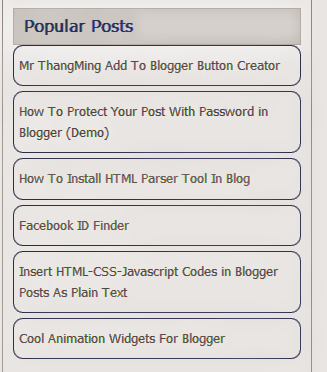
 မဂၤလာပါ  ခုတင္တဲ့ ပို႕စ္ေလးကေတာ့ ဘေလာ့ေတြရဲ႕ porpular post ေလးေတြကို စတိုင္ေလးနဲ႕...
ေကာ္နာေလးေတြကို ေလးေထာင့္မဟုတ္တဲ့ အ၀ိုက္ပုံစံေလးနဲ႕ေပါ့ေနာ္  လုပ္တဲ့နည္းလမ္းေလးပါ...
စိတ္၀င္စားမယ္ဆို  စမ္းသတ္ၾကည့္နိုႈ္င္ပါတယ္...ေနာ္...

 လုပ္ေဆာင္ခ်က္ အဆင့္ဆင့္ကို ျပထားပါတယ္...

   ►1.  Login လုပ္လုိက္ပါ ဘေလာ့ကာကို
   ►2.  Layout ကိုကလစ္ရပါ့မယ္ မိမိတို႕  Dashboard ကေနေပါ့
   ►3.  Add a Gadget ကိုကလစ္ေပးလုိက္ပါ ေနာက္ popular post ဆိုတာေရြးကလစ္ပါ။


 ေနာက္တဆင့္အေနနဲ႕  Html ထဲ၀င္ရမွာပါ...  အခု ဘေလာ့ html စတုိင္ေတြ ေျပာင္းလဲေနပါျပီ...
မသိေသးတဲ့သူမ်ား    သည္ေနရာမွာ   ကလစ္ျပီး ေလ့လာလိုက္ပါေနာ္...

►1-  Blogger Singin ၀င္လိုက္ပါ။
►2-  Dashboard  ကိုသြားလိုက္ပါ။
►3-  Template    ကိုကလစ္ပါ..။
►4-  Edit  Html   ကို၀င္ပါ.. Process ကိုကလစ္ျပီးဆက္၀င္လုိက္ပါ။
►5-  Ctrl+F  (သို႕မဟုတ္) F3  အကူညီျဖင့္ ေပးထားတဲ့ ကုဒ္ကို ရွာလိုက္ပါ။

               <body>  ဆိုတာကိုရွာလုိက္ပါ ေတြ႕တာနဲ႕ သူ႕အေပၚဘက္ကေနကပ္လ်က္ ေအာက္မွာ
ေပးထားေသာကုဒ္ကို ထည့္ေပးလိုက္ပါ။
မွတ္ခ်က္။   ။ blogger template ကုိ Originals(မူရင္း) အတုိင္းအသုံးျပဳသူေတြကေတာ့ <body  ဆုိၿပီးသာရွိပါတယ္။ <body ဆုိၿပီရွာပါ။ <body Cond နွင့္ဆက္တဲ့ Cond တစ္စု ရဲ႕အေပၚမွာ ထည့္ေပးရပါမယ္။

 <style type='text/css'>
.PopularPosts .widget-content ul li
    {border:1px solid #495A8A;
  margin-bottom:5px;
 border-radius:10px;
   padding-left:5px;
    }
.PopularPosts .widget-content ul li:hover
   {
    text-decoration:none;
    border:1px solid #EDD818;
    }
</style>


ေအာင္ေအာင္(မကစ) ရဲ႕ ဘေလာ့ခရီးသည္ေလးအား အားေပးေနၾကတဲ့အတြက္ ေက်းဇဴးအထူးတင္ပါတယ္.. တုန္႕ျပန္မွဳအေနနဲ႕ fb like ေလးေတာ့ လုပ္ေပးခဲ့ၾကပါေနာ္.. တတ္စြမ္းသမွ် ေတြ႕ ရွိသမွ်ေလးေတြကို ျပန္လည္ မွ်ေ၀ေနပါ့မယ္...။ အဆင္မေျပတာမ်ားရွိခဲ့ပါက...cbox မွာ ေျပာခဲ့ၾကပါေနာ္..
<<<မန္ဘာ၀င္ျပီး...Fb Like ျခင္းျဖင့္ အားေပးၾကပါေနာ္>>>


ဘေလာ့ခရီးသည္သို႕ { ဒီမွာ } သြားလိုက္ပါ
ဘေလာ့ဆုိင္ရာနည္းပညာမ်ား{ ဒီမွာ } သြားလိုက္ပါ
စြယ္စုံစာအုပ္စင္{ ဒီမွာ } သြားလိုက္ပါ

ဘေလာ့မွာ Favicon ပုံေလးထည့္ၾကမယ္. (အသစ္မ်ားအတြက္)

 အားလုံး မဂၤလာပါဗ်ာ... သည္ေန႕ ေရးတာေလးကေတာ့ မိမိတို႕ဘေလာ့မွာ favicon ိလု႕ေခၚတဲ့ ဘေလာ့လိပ္စာရဲ႕  လိုဂိုေလး  Icon ေလးေပါ့ ထည့္နည္းေလးပါ  ဒါေလးကို မသိေသးတဲ့ ဘေလာ့ကာ အသစ္မ်ားအတြက္ ေသျခာ ပုံနဲ႕ တစ္ကြ ရွင္းျပေပးပါ့မယ္....


 အဲလိုေလးေတြ ဖန္တီးဖို႕ မိမိတို႕လိုအပ္တဲ့ ပုံေလးေတြေတာ့ ရွိဖို႕လိုပါတယ္... အဲပုံေလးေတြကိုမွ Favicon လင့္ရေအာင္ဖန္တီးျပီး  လုပ္ၾကမယ္...ေနာ္..ဆက္ၾကည့္ပါ...

    ပထမဆုံးအေနနဲ႕     သည္ေနရာ     ကိုကလစ္ျပီးသြားလုိက္ပါ။


 အေပၚကပုံျပထားသလို  ဦးဆုံး Browse ကိုကလစ္ျပီး တင္ျခင္တဲ့ပုံကို ေရြးခ်ယ္ေပးပါ။
ေနာက္....ေအာက္က Generate Favicon ဆိုတာကိုကလစ္ေပးလုိက္ပါ။
အဲမွာဘဲ မိမိတို႕ ေရြးခ်ယ္ထားေသာ ပုံေလး  က်လာပါျပီ....။
က်လာ တဲ့ပုံကို ညာကလစ္ေပး  copy image location ယူတာနဲ႕ အဲပုံရဲ႕ လင့္ကိုရပါျပီ...
အဲလင့္ကို တခ်က္ မွတ္ထားလိုက္ပါ...

ဒါဆို မိမိတို႕ ေဘလာ့ရဲ႕  Html မွာထည့္ရေတာ့မွာ ျဖစ္ပါတယ္...ဒါေၾကာင့္

►1-  Blogger Singin ၀င္လိုက္ပါ။
►2-  Dashboard  ကိုသြားလိုက္ပါ။
►3-  Template    ကိုကလစ္ပါ..။
►4-  Edit  Html   ကို၀င္ပါ.. Process ကိုကလစ္ျပီးဆက္၀င္လုိက္ပါ။
►5-  Ctrl+F  (သို႕မဟုတ္) F3  အကူညီျဖင့္ ေပးထားတဲ့ ကုဒ္ကို ရွာလိုက္ပါ။

</head>

ဒါကိုရွာ ေတြ႕ၿပီဆိုရင္အေပၚမွာဘဲ ေအာက္ကေပးထားတဲ့လင့္ကို ထည့္ေပးလိုက္ပါ။

မွတ္ခ်က္ ။        ။   </head>  ရဲ႕ အေပၚမွာ ထည့္လို႕ preview နဲ႕ၾကည္ိ့ျပီး အဆင္မေျပက  သူ႕ေအာက္မွာ တမ်ိဳးေျပာင္းထည့္ စမ္းသတ္ေစလိုပါတယ္... ေအာက္မွာ ထည့္တာရတာလဲ ၾကံဳဘူးလို႕ပါ။

<link rel="shortcut icon" href="ဒီေနရာမွာမိမိရဲ႕logo linkထည့္ပါ"/>
 အဓိက သည္အေပၚကလင့္ေလးပါဘဲ  ဒါေလးထည့္ျပီးးတာနဲ႕  မိမိတို႕ ေစာေစာက ယူထားတဲ့ ပုံရဲ႕လင့္ေလးကို  ဒီေနရာမွာမိမိရဲ႕logo linkထည့္ပါ  ဆိုတဲ့ေနရာမွာ ထည့္ေပးလိုက္ပါ။

 ျပီးတာနဲ႕ ဘေလာ့ကို save template  မလုပ္ေသးဘဲ  preview နဲ႕တခ်က္စစ္ေဆးၾကည့္ဖို႕ ေျပာျခင္ပါတယ္...  အဆင္ေျပျပီဆိုခါမွ   save လိုက္ပါ... အိုေခ...
 
ေအာင္ေအာင္(မကစ) ရဲ႕ ဘေလာ့ခရီးသည္ေလးအား အားေပးေနၾကတဲ့အတြက္ ေက်းဇဴးအထူးတင္ပါတယ္.. တုန္႕ျပန္မွဳအေနနဲ႕ fb like ေလးေတာ့ လုပ္ေပးခဲ့ၾကပါေနာ္.. တတ္စြမ္းသမွ် ေတြ႕ ရွိသမွ်ေလးေတြကို ျပန္လည္ မွ်ေ၀ေနပါ့မယ္...။ အဆင္မေျပတာမ်ားရွိခဲ့ပါက...cbox မွာ ေျပာခဲ့ၾကပါေနာ္..
<<<မန္ဘာ၀င္ျပီး...Fb Like ျခင္းျဖင့္ အားေပးၾကပါေနာ္>>>
ေအာင္ေအာင္(မကစ) ပိုင္ဆိုင္ေသာ ေနရာေလးမ်ားကိုလာလည္ၾကပါ။

Wednesday, June 24, 2015

အပန္းေရာင္ Up Down ခလုတ္ [မိန္းကေလးအႀကိဳက္]


 အပန္းေရာင္ေလးေပါ့။ တခ်ိဳ႕မိန္းကေလးဆိုဒ္ေတြက အပန္းေရာင္ေလးေတြထားခ်င္တယ္။ အခ်စ္၀ဘ္ဆိုဒ္ေတြမွာလည္း up down ခလုတ္ေလးေတြထားခ်င္တယ္ဆုိရင္ေတာ့... ဒီမွာရတယ္ဗ်ာ။

ေအာက္ကပံုေလးပါပဲဗ်ာ။


ညာဘက္ကိုထားခ်င္သူမ်ားအတြက္ [Right side]

ညာဘက္မွာထားမယ့္သူအတြက္ပါ။ အခု Add to Blogger ကို အရင္ ကလစ္ပါ။ Add Page Element ဆုိၿပီး page ေပၚလာပါလိမ့္မယ္။ Add Widget ကို ကလစ္ပါ။

ဘယ္ဘက္ကိုထားခ်င္သူမ်ားအတြက္ [Left side]

ဘယ္ဘက္မွာထားမယ့္သူအတြက္ပါ။ အခု Add to Blogger ကို အရင္ ကလစ္ပါ။ Add Page Element ဆုိၿပီး page ေပၚလာပါလိမ့္မယ္။ Add Widget ကို ကလစ္ပါ။


ဘာမွျပင္စရာမလိုပါဘူး။ Manual ဆုိရင္ သယ္ရင္းတုိ႕ခက္သြားမွာဆိုးလို႕ပါဗ်ာ။ ဒါေၾကာင့္ auto ထည့္ေပးလိုက္ပါတယ္။ တျခားအေရာင္ေတြလည္း ႀကိဳးစားၿပီးတင္ေပးပါဦးမယ္ဗ်ာ။

ေအာင္ေအာင္(မကစ) ရဲ႕ ဘေလာ့ခရီးသည္ေလးအား အားေပးေနၾကတဲ့အတြက္ ေက်းဇဴးအထူးတင္ပါတယ္.. တုန္႕ျပန္မွဳအေနနဲ႕ fb like ေလးေတာ့ လုပ္ေပးခဲ့ၾကပါေနာ္.. တတ္စြမ္းသမွ် ေတြ႕ ရွိသမွ်ေလးေတြကို ျပန္လည္ မွ်ေ၀ေနပါ့မယ္...။ အဆင္မေျပတာမ်ားရွိခဲ့ပါက...cbox မွာ ေျပာခဲ့ၾကပါေနာ္..
<<<မန္ဘာ၀င္ျပီး...Fb Like ျခင္းျဖင့္ အားေပးၾကပါေနာ္>>>

ဘေလာ့ခရီးသည္သို႕ { ဒီမွာ } သြားလိုက္ပါ
ဘေလာ့ဆုိင္ရာနည္းပညာမ်ား{ ဒီမွာ } သြားလိုက္ပါ
စြယ္စုံစာအုပ္စင္{ ဒီမွာ } သြားလိုက္ပါ
 

Copyright @ 2016 Myo Zaw Htet IT .