Saturday, June 13, 2015

blogger မွာ တင္ထားတဲ့ Post တစ္ခုခ်င္းကို လူဘယ္ႏွစ္ေယာက္ဝင္ၾကည့္လဲ???

အရင္ဆံုး က်ေနာ္တစ္ခုေလာက္ ၾကိဳေျပာပါရေစ.. က်ေနာ္ blogger တစ္ေယာက္မဟုတ္ပါဘူး ... စိတ္ဝင္စာလို႔ Blogspot ေလး လုပ္ၾကည့္ရင္း နည္းပညာမ်ားကို သင္ယူေလ့လာေနသူတစ္ဦးသာ ျဖစ္ပါတယ္။ က်ေနာ္ အခု တင္ျပမယ့္ အေၾကာင္းအရာေလးကေတာ့ က်ေနာ္တို႔ Blogger မွာ မိမိ တင္ထားတဲ့ Post ေတြထဲမွ အေၾကာင္းအရာ Post တစ္ခုခ်င္းစီကို လူ ဘယ္ႏွစ္ေယာက္ ဝင္ၾကည့္ခဲ့ တယ္ဆိုတာကို ၾကည့္လို႔ ရေအာင္ လုပ္နည္းေလးျဖစ္ပါတယ္..။ က်ေနာ္လဲ ဆိုဒ္တစ္ခုကို ဝင္ၾကည့္ရင္း ေတြ႔မိလို႔ က်ေနာ့္ ဘေလာ့မွာ ထည့္ခ်င္တာနဲ႔ Google မွာ ရွာခဲ့ပါတယ္..။ ေတာ္ေတာ္လဲ ကို ေခါင္းစားခဲ့ပါတယ္... က်ေနာ့္အတြက္ေပါ့...။ သိတဲ့ တတ္တဲ့ သူေတြအတြက္ မခက္ေပမယ့္ က်ေနာ္က ေလ့လာသူတစ္ေယာက္ဆိုေတာ့ ... ေတာ္ေတာ္ ခက္ခဲ ခဲ့ပါတယ္....။ ေနာက္ဆံုးေတာ့ က်ေနာ္ ရခဲ့ပါတယ္..။ ဒါေၾကာင့္ က်ေနာ့္လို စတင္ေလ့လာသူ Blogger ေပါက္စမ်ားအတြက္ ျပန္လည္မွ်ေဝလိုက္ပါတယ္ ခင္ဗ်ာ...။

စျပီးလုပ္ၾကည့္ၾကမယ္ေနာ္...။
  • ပထမဆံုး Blogger Dashboard ကို Blogger အေကာင့္နဲ႔ ဝင္လိုက္ပါ။
  • ေနာက္တစ္ဆင့္ Template >> Edit HTML ကို သြားလိုက္ပါ ... ။ ေအာက္မွာ ပံုေလးျပထားပါတယ္ခင္ဗ်ာ။


ျပီးရင္ေတာ့ က်ေနာ္တုိ႔ Template ကို Edit လုပ္တဲ့ ေနရာကို ေရာက္သြားပါျပီ ။ပံုေတာ့ ထပ္မတင္ေတာ့ပါဘူး။ အားလံုးေသာ Blogger ညီငယ္ေလးမ်ား သိၾကမယ္လို႔ ထင္ပါတယ္။ အဲေနရာေရာက္တဲ့ အခါမွာေတာ့ က်ေနာ္တို႔ Edit လုပ္ရမယ့္ box မွာ ကလစ္တစ္ခ်က္ေထာက္လိုက္ပါ။ ျပီးရင္ေတာ့

Ctrl+F

ကို ႏိႈက္လိုက္ရင္ Search box ေလးကို ေအာက္က ပံုပါအတိုင္းေတြ႔ ရမွာ ျဖစ္ပါတယ္


  • ဒီေလာက္ထိကို အားလံုး အဆင္ေျပရင္ မယ္လို႔ ေမွ်ာ္လင့္ပါတယ္..။ blogger ႏွင့္ ရင္းႏွီးျပီးသား သူငယ္ခ်င္းမ်ားကေတာ့ လြယ္္ကူမွာ ျဖစ္ေပမယ့္ အခုမွ စတင္ေလ့လာသူ(က်ေနာ္လိုေပါ့) ေတြကေတာ့ နည္းနည္းေလး ၾကိဳးစားျပီး လုပ္ၾကည့္ပါ ...။ :D

  • D ေလာက္ကို အဆင္ေျပျပီဆိုရင္ေတာ့ အခုဆက္ျပီး အေပၚက ပံုမွာ ျပထားတဲ့ Search Box မွာ </head> ဆိုတာကို ရိုက္ျပီး ရွာလိုက္ပါ။
  • </head> ကိုေတြျပီဆိုရင္ ေအာက္မွာ ေပးထားတဲ့ ကုဒ္ေလးေတြကို Copy ယူျပီး </head> အေပၚမွာ Paste လုပ္လိုက္ပါ။


<link type="text/css" rel="stylesheet" href="http://static.graddit.com/css/graddit.css" />


  • အခုေနာက္တစ္ဆင့္အေနနဲ႔ က်ေနာ္တုိ႔ ဆိုတဲ့ ကုဒ္ေလးကို ထပ္ျပီးရွာရပါမယ္..<data:post.body/> ဆိုတဲ့ Code ဟာ သူငယ္ခ်င္းတို႔ Template မွာ တစ္ခုထက္မက ေတြ႔ခ်င္ ေတြပါလိမ့္မယ္။ အဲဒီ<data:post.body/> ဆို  Code ေတြေအာက္မွာ (သို႔) အေပၚမွာ ျဖစ္ျဖစ္ ေအာက္မွာ ေပးထားတဲ့ Code ေတြကို Copy ယူျပီး ထည့္ေပးလိုက္ပါ..။

  • မိမိ blogger post ၏  ေအာက္ေျခနားမွာ ထားခ်င္ရင္ <data:post.body/> ၏ ေအာက္ Code ေတြကို ထည့္ပါ...။ blogger post ၏ header မွာ ထားခ်င္ရင္ေတာ့  <data:post.body/> ၏ အေပၚက ထည့္ပါ....။ဥပမာအေနနဲ႔ (Demo) ကိုေတာ့ ဒီမွာ ၾကည့္ရႈ႕ႏိုင္ပါတယ္ခင္ဗ်ာ..။
  • <data:post.body/> ၏ ေအာက္(သို႔) အေပၚမွ ထည့္သြင္းအသံုးျပဳရန္ကုဒ္ကို ေအာက္မွာ ေပးထားပါတယ္ခင္ဗ်ာ။


<b:if cond='data:blog.pageType != &quot;static_page&quot;'><div expr:id='"labels_" + data:post.id' style='display: none; visibility: hidden;'><b:if cond='data:post.labels'><b:loop values='data:post.labels' var='label'><data:label.name/>,</b:loop></b:if></div>Rate this posting: <div expr:id='data:post.id' class='ffbs_rate'>{[[&#39;&lt;img src=&quot;http://static.graddit.com/img/star.png&quot;/&gt;&#39;]]}</div><div expr:id='&quot;ffbs_stats_&quot; + data:post.id' class='ffbs_stats'></div><script type='text/javascript' expr:src='&quot;http://www.graddit.com/rate/eng/5/&quot; + data:post.id + &quot;?id=&quot; + data:post.id + &quot;&amp;stats=ffbs_stats_&quot; + data:post.id + &quot;&amp;labels=labels_&quot; + data:post.id + &quot;&amp;info=info-&quot; + data:post.id + &quot;&amp;info_delay=2&amp;url=&quot; + data:post.url + &quot;&amp;class_star=ffbs_star_img&amp;class_star_set=ffbs_star_img_set&amp;class_star_vote=ffbs_star_img_vote&amp;views=yes&amp;votes=yes&amp;average=yes&quot;'></script></b:if>


ျပီးရင္ေတာ့ မိမိ၏ Template ေလးကို Save လိုက္လို႔ ရပါျပီး။။။ အားလံုးအဆင္ေျပမယ္လို႔ ေမွ်ာ္လင့္ပါတယ္...။ အဆင္မေျပတာေလးေတြ ရွိရင္လဲ ျပန္လည္ေဆြးေႏြးေပးၾကပါဦးခင္ဗ်ာ..။


Template မ်ားမွာ ကြဲလႊဲမႈမ်ားေတာ့ ရွိႏိုင္ပါတယ္ ခင္ဗ်ာ..။

မွတ္ခ်က္ ။   ။ <data:post.body/> ဆိုတဲ့ Code ဟာ 1 ခုမက ေတြ႔ႏိုင္ပါတယ္ အရင္ဆံုးေတြ႔တဲ့
<div class='post-body entry-content' expr:id='&quot;post-body-&quot; + data:post.id'>
            <data:post.body/>
            <div style='clear: both;'/> <!-- clear for photos floats -->
          </div>
မွ လြဲျပီး က်န္တဲ့ <data:post.body/> ေနာက္မွ ကပ္ျပီးထည့္ေပးပါ...။


ဘေလာ့ခရီးသည္သို႕ { ဒီမွာ } သြားလိုက္ပါ
ဘေလာ့ဆုိင္ရာနည္းပညာမ်ား{ ဒီမွာ } သြားလိုက္ပါ
စြယ္စုံစာအုပ္စင္{ ဒီမွာ } သြားလိုက္ပါ
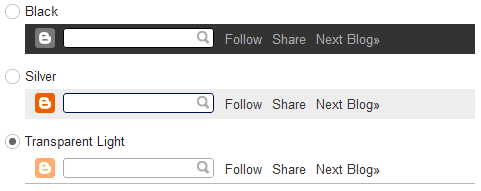
Navbar ကို ေဖ်ာက္ဖို႔အလြယ္ဆံုးနည္းလမ္း


blogger navbar

  1. Blogger.com မွာ Sign In လုပ္ပါ 
 2 .Template > Edit HTML.  

3.  ]]></b:skin> ကိုရွာျပီး ေအာက္ကကုဒ္ကို ယူထည့္ေပးပါ
#navbar-iframe{height:0px;visibility:hidden;display: none !important}
ၾကည့္လိုက္ပါေနာ္...အိုေကေနမယ္..

သည္ဆိုဒ္ေလး ျဖစ္ဖို႕ က်ေနာ္ စိတ္ကူးယဥ္ခဲ့တာ ျကာပါျပီဗ်ာ.. စုေဆာင္းထားသမွ်ေလးေတြနဲ႕ ျကိဳးစားထူေထာင္လိုက္ပါျပီ။ က်ေနာ့္ရဲ႕ ျမင္ဆရာ kp-3 ကိုအားက်မိလို႕ပါ။ အားေပးမွဳကိုအစဥ္ေလးစားလွ်က္ပါ။ တုန္ျပန္မွဳေလးတစ္ခုအေနနဲ႕...စကားေလးတစ္ခြန္းဘဲ ခ်န္ခဲ့ရင္ ေက်နပ္ပါျပီ။ ေအာင္ေအာင္(မကစ)
ဘေလာ့ခရီးသည္သို႕ { ဒီမွာ } သြားလိုက္ပါ
ဘေလာ့ဆုိင္ရာနည္းပညာမ်ား{ ဒီမွာ } သြားလိုက္ပါ
စြယ္စုံစာအုပ္စင္{ ဒီမွာ } သြားလိုက္ပါ

Friday, June 12, 2015

ဘေလာ့မွာတင္ေသာ ပုံမ်ားကို လည္ပါတ္ေနေအာင္ လုပ္ေဆာင္နည္း ( ၂ ) သြယ္


Alternate Text 

မဂၤလာပါ ကြ်န္ေတာ္ ဘေလာ့ပညာေတြ မေရးျဖစ္ခဲ့တာ အေတာ္ ၾကာခဲ့ပါျပီ... ဒါကလည္း တင္ထားတာေတြကေတာ္ေတာ္ ေလးမ်ာေးနေတာ့ အသစ္ဆန္းေတြ ဘာတင္ရမွန္းကို မသိေတာ့လို႕ပါ..ဟီးးးးးးးးး
 သည္ေန႕ေတာ့  မသိေသးသူ ဘေလာ့ကာ ညီငယ္ေတြအတြက္ အဆန္းေလးတခုတင္ေပးျခင္တာ နဲ႕ အရင္ အေဟာင္းေတြက ျပန္လည္ ထုတ္ႏွဳတ္ လုိက္ပါတယ္.. သူကေတာ့ မိမိတို႕ ဘေလာ့မွာ တင္တဲ့ ပုံေတြကို စက္၀ိုင္းသ႑န္ လည္ပါတ္ ေအာင္ လုပ္နည္းေလးပါ.. သူကေတာ့ ကုဒ္ေလးကို ထည့္ေပးလိုက္ယုံပါဘဲ.. ေမာက္နဲ႕ ထိလုိက္တာနဲ႕ ဘေလာ့ေပၚက ပုံေတြကို လည္ပါတ္ ေစတာပါ..
လန္းျခင္တဲ့ သူေတြအတြက္ ကလိလုိက္ေပါ့..ေနာ္.. ၾဆာၾကီးေတြကေတာ့ ေက်ာ္ခြသြားေစလိုပါတယ္။
လုပ္နည္းေရာ ကုဒ္ေတြပါ ရွင္းျပေပးထားပါတယ္...
နည္းလမ္းရဲ႕  နမူနာကို ၾကည့္လိုပါက   သည္မွာ    ကလစ္ ၾကည့္လိုက္ပါ အျမည္းေလးေပါ့..ေိေိေိ

နံပါတ္ ( ၁ ) နည္းလမ္း
================
ကဲစမယ္ေနာ္  ပထမဆုံး မိမိတို႕ ဘေလာ့ကာ sing in ၀င္လိုက္ပါ.. ေနာက္ Template ကိုသြားလိုက္ပါ... 
HTML ထဲကို ၀င္ၾကရမွာ ျဖစ္ပါတယ္... အိုေက ဒါေတာ့ လူတိုင္းသိေနေတာ့ ပုံေတြ မရွင္းေတာ့ပါဘူးေနာ္.
၀င္လုိက္တာ နဲ႕ ကုဒ္ေတြထဲကို ေမာက္တခ်က္ခ်ကလစ္ ေနာက္  Ctrl + F တြဲကလစ္လိုက္ပါ ညာအေပၚေထာင့္မွာ search box ေလးက်ေနတာေတြ႕မယ္.....ေနာ္ အဲထဲမွာ
]]></b:skin>  ကုဒ္ကိုထည့္ လိုက္ပါ ရွာရမွာျဖစ္ပါတယ္
ေတြ႕ျပီဆိုတာနဲ႕ သူ႕အေပၚကကပ္ျပီး ေအာက္က ေပးထားတဲ့ ကုဒ္ေတြ ထည့္ေပးလိုက္ပါ
 ►1-  Blogger Singin ၀င္လိုက္ပါ။
►2-  Dashboard  ကိုသြားလိုက္ပါ။
►3-  Template    ကိုကလစ္ပါ..။
►4-  Edit  Html   ကို၀င္ပါ..
►5- Ctrl+F  (သို႕မဟုတ္) F3  အကူညီျဖင့္ ေပးထားတဲ့ ကုဒ္ကို ရွာလိုက္ပါ။
 
မွတ္ခ်က္....။       ။    သည္ကုဒ္သည္ မိမိဘေလာ့ တင္ထားသမွ် ပုံအားလုံးနဲ႕ သက္ဆိုင္ပါတယ္..
သူထည့္လိုက္တာနဲ႕ ပုံအားလုံး ကို ေမာက္ထိတာနဲ႕ လည္ေနပါမည္။

img {
-webkit-transition: all 1s ease-in-out;
-moz-transition: all 1s ease-in-out;
-o-transition: all 1s ease-in-out;
transition: all 1s ease-in-out;
}
img:hover {
-webkit-transform:rotate(1080deg);
-moz-transform: rotate(1080deg);
-o-transform:  rotate(1080deg);
-ms-transform: rotate(1080deg);
transform: rotate(1080deg);
}

ထည့္ျပီးတာနဲ႕  Save Template လုပ္ေပးလိုက္ပါ...
 
 သည္ေနရာမွာ ကြ်န္ေတာ္ ေျပာျခင္ပါတယ္  သည္ကုဒ္ကို ခု template ရဲ႕ html မွာ တန္းရွာလို႕ မေတြ႕နိဳင္ပါဘူး  ဘာေၾကာင့္လည္းဆိုေတာ့  ကုဒ္ေတြက အရင္လို ျဖန္႕ခ်ထားတာ မဟုတ္ဘဲ ေခါက္ထားတဲ့အတြက္ပါ... ေဘးက နံပါတ္နဲ႕ စာတိုင္ေလးေတြမွာ ေသျခာၾကည့္ပါ   မွ်ားအနက္ေလးေတြေတြ႕မယ္  အဲတာေတြ ကလစ္ ၾကည့္ပါ  သူဖြက္ ေခါက္ထားတဲ့ ကုဒ္ဒင္းေတြ ထြက္က်လာမွာျဖစ္ပါတယ္...
အေပၚက ရွာခိုင္းတဲ့ ကုဒ္ရွာနည္း


   b:skin    ေလးကိုဘဲ ထည့္ရွာလိုက္ပါေအာက္မွာ ပုံေတြနဲ႕ျပထားတယ္

အိုေက ေတြ႕တဲ့အတိုင္း မွ်ားအနက္ေလးကို ကလစ္ေျဖလိုက္ပါ  အိုေက ေအာက္နားေျဖးေျဖးခ်င္း ဆြဲခ်လိုက္ပါ  ဒါမွမဟုတ္ enter ေခါက္ေပးပါ ]]></b:skin>  ဆိုတာ ေတြ႕လာမယ္  အိုေက ဒါဆို ကုဒ္ေတြ ထည့္ဖို႕ ရွာခိုင္းတဲ့ ေနရာ ရျပီေပါ့ေနာ္... သူ႕အေပၚကကပ္ျပီး ေပးထားတဲ့ ကုဒ္ေတြကို ထည့္လိုက္ပါ.....


နံပါတ္  ( ၂ ) နည္းလမ္း 
=============
ေနာက္ တနည္းကေတာ့.... ဘေလာ့ရဲ႕ ပုံအားလုံးနဲ႕ မသက္ဆိုင္ဘဲ တင္ျခင္တဲ့ လည္ေစျခင္တဲ့ ပုံကိုမွ လည္ေအာင္ တင္နည္းေလးပါ။။
ကုဒ္ရွာနည္းနဲ႕ ထည့္နည္းကေတာ့ အေပၚကတိုင္းပါဘဲ...ေနာ္   
Ctrl  + F ကိုတြဲနွိပ္ျပီး  ]]></b:skin>  ကိုရွာပါရွာေတြ႕ရင္ ]]></b:skin> ရဲ႕အေပၚ မွာ ေအာက္က အနီေရာင္ ကုတ္ ေတြကို ေကာ္ပီယူျပီထည့္လိုက္ပါ
.rotate {
-webkit-transition: all 1s ease-in-out;
-moz-transition: all 1s ease-in-out;
-o-transition: all 1s ease-in-out;
transition: all 1s ease-in-out;
}
.rotate:hover {
-webkit-transform:rotate(1080deg);
-moz-transform: rotate(1080deg);
-o-transform:  rotate(1080deg);
-ms-transform: rotate(1080deg);
transform: rotate(1080deg);
}


ထည့္ျပီးရင္ Save လိုက္ပါ။။
မွတ္ခ်က္.... လည္ေစလိုတဲ့ ပုံကို တင္တဲ့အခါ ကုဒ္နဲ႕ တင္မွ ျဖစ္မွာပါေနာ္....ေအာက္မွာ ဖတ္လုိက္ပါ

မိမိ လည္ေစလိုေသာ ပုံကို ပို႕စ္တင္တဲ့အခါ မွာ ကုဒ္နဲ႕ ျပင္ဆင္ ျပီးတင္ရပါမယ္...နည္းလမ္းကေတာ့
တင္လိုေသာပုံ ရဲ႕လင့္ကို အရင္ ယူလိုက္ပါ...ၾကိဳက္ သလို upload တင္ယူလည္းရသလို ပို႕စ္ထဲကေန ပုံတင္ျပီး html ကလစ္လိုက္ျခင္းျဖင့္လည္း ပုံရဲ႕ လင့္ကို သုံးနိဳင္ပါတယ္.. အိုေက  တင္ၾကမယ္..
ပို႕စ္မွာ မတင္မွီ  အေပၚက html  ဆိုတာနဲ႕ compose ဆိုတာ ရွိပါတယ္   html ဆိုတာကလ္စလိုက္ပါ က်လာတဲ့ ကုဒ္အခ်ိဳ႕ ကိုဖ်က္လို႕ရပါတယ္... အိုေက ျပီးတာနဲ႕  ေအာက္က ကုဒ္ကိုထည့္ေပးလိုက္ပါေနာ္...

<img class="rotate" src="Put Your Image Link Here" alt="Alternate Text" title="Title Text" />
ထည့္ေပးလုိက္ျပီးတာနဲ႕ Put Your Image Link Here ဆိုတဲ့ေနရာမွာ မိမိတို႕ လည္ေစလိုေသာ ပုံရဲ႕ လင့္ကို အစားထိုးေပးလိုက္ပါ..အိုေက... ဒါဆို ျပီးပါျပီ..... compose ဆိုတာျပန္ကလစ္ျပီး က်န္တာေတြ ဆက္ေရးဆက္တင္နိဳင္ပါတယ္   publish လုပ္ျပီး ဘေလာ့ေပၚ ၾကည့္လိုက္ပါ ေမာက္ထိတာနဲ႕ လည္ေနပါမည္။  သူကေတာ့ စိတ္ၾကိဳက္ တင္ျခင္တဲ့ ပုံကို ေရြးလုပ္တာဆိုေတာ့ အလုပ္ပိုလာတာေပါ့....
နံပါတ္ ( ၁ ) နည္းကေတာ့ ရွင္းတယ္ ဗ်ာ... html မွာ ထည့္လိုက္တာနဲ႕ တင္သမွ် အကုန္ မႊတ္ေနေအာင္ လည္ျပစ္တာဘဲ.....ဟီးးးးးးးးးးးးးးးးးး

<<<တာ၀န္မေလးပါကတခ်က္ေလာက္ကလစ္ေပးခဲ့ေစလို>>>

ခုလိုအားေပးတဲ့အတြက္ အထူးေက်းဇဴးတင္ပါေၾကာင္း ေျပာၾကားပါရေစ..ဘေလာ့ခရီးသည္မွ နည္းပညာမ်ားအား မည္သူမဆို လြတ္လပ္စြာ ကူးယူသုံးစြဲနိဳင္ပါတယ္.. ကြ်န္ေတာ္ ပိုင္ဆိုင္ေသာေနရာေလးမ်ားအား ဆက္လက္ လည္ပါတ္လိုပါက ***************************************

ဘေလာ့ခရီးသည္သို႕ { ဒီမွာ } သြားလိုက္ပါ
ဘေလာ့ဆုိင္ရာနည္းပညာမ်ား{ ဒီမွာ } သြားလိုက္ပါ
စြယ္စုံစာအုပ္စင္{ ဒီမွာ } သြားလိုက္ပါ

Add Page Elements ကို Blog Header မွာထည့္ၾကည့္ရေအာင္

 မိမိရဲ႕ဘေလာ့ပိုမိုၿပီးလွပေစရန္(Header)ေပၚမွာ Add Page Elementထည့္နည္းေလးပါ၊
မသိၾကေသးတဲ့ခ်စ္မိတ္ေဆြေတြအတြက္ပါ အားလုံးကိုခင္လည္း ခင္ပါတယ္၊
ေလးလည္းေလးစာပါတယ္၊မိမိဘေလာ့ေလးလွခ်င္ရင္ေတာ့နည္းနည္းအပင္ပန္းခံတာေပါ့ေနာ္..ဟီး....
Add Page Elements ကို Blog Header မွာဘယ္လိုထည့္ရလဲဆိုရင္


ေအာက္မွာပံုနဲ႔တကြ code ထည့္နည္းေလးပါ။

၁။ Layoutနိုပ္ပါ၊

၂။ edit HTMLထပ္နို္ပ္ပါ၊Ctrl+F ရွာရင္ျမန္ပါတယ္


ေအာက္က Code ကိုရွာပါ၊

<div id='header-wrapper'>
<b:section class='header' id='header' maxwidgets='1' showaddelement='no'>

ေတြ႕ျပီဆိုရင္ေအာက္က Code အတိုင္းေျပာင္းေပးပါ၊


<div id='header-wrapper'>
<b:section class='header' id='header' maxwidgets='3' showaddelement='yes'>


မျပီးေသးဘူးေနာက္တစ္ခုက်န္ေသးတယ္ ေအာက္က Code ကိုထပ္ရွာပါ၊


<div id='main-wrapper'>
<b:section class='main' id='main' showaddelement='no'>

ေတြ႕ျပီဆိုရင္ေအာက္က Code အတိုင္းျပန္ေျပာင္းေပးလိုက္ပါ၊

<div id='main-wrapper'>
<b:section class='main' id='main' showaddelement='yes'>

၃။ Save Template button.ႏိုပ္ပါ ၿပီးပါၿပီ။


သင့္ရဲ႕ဘေလာ့ကိုျပန္ၾကည့္လိုက္ပါ add Page Elementsကေအာက္ပံုအတိုင္းေပၚလာလိမ့္မည္။


 တုန္ျပန္မွဳေလးတစ္ခုအေနနဲ႕...စကားေလးတစ္ခြန္းဘဲ ခ်န္ခဲ့ရင္ ေက်နပ္ပါျပီ။ ေအာင္ေအာင္(မကစ) ဘေလာ့ခရီးသည္

ဘေလာ့ခရီးသည္သို႕ { ဒီမွာ } သြားလိုက္ပါ
ဘေလာ့ဆုိင္ရာနည္းပညာမ်ား{ ဒီမွာ } သြားလိုက္ပါ
စြယ္စုံစာအုပ္စင္{ ဒီမွာ } သြားလိုက္ပါ

Thursday, June 11, 2015

မိမိတို႕ဘေလာ့မွာ Power by Blogger ဆိုတာကိုျဖဳတ္နည္း


မဂၤလာပါ...သည္ေန႕ေတာ့  ဘေလာ့ပညာေတြ မေရးျဖစ္တာ ၾကာတာနဲ႕  အေဟာင္းေလးတခုကို ပိုမို လြယ္ကူေစတဲ့ နည္းလမ္းေလးေတြ႕တာနဲ႕  ထပ္မံ တင္ျပလိုက္ပါတယ္... ဒါေလးကေတာ့ ဘေလာ့ကာေတြအတြက္  တခါတရံမွာ စိတ္အေႏွာက္အယွက္ျဖစ္ေစတဲ့  Power by Blogger  ဆိုျပီး ေပၚေနတဲ့ အရာေလးပါ...သည္ေကာင္ေလးက မူေသမရွိပါဘူး ဆိုဒ္ဘားမွာ ေပၚေနတယ္ဆို ေအာက္ဆုံးမွာ ထားလိုက္ျပသနာမရွိလွေပမယ့္ တခါတေလမွာ ဘေလာ့ရဲ႕ ထိပ္မွာ ေပၚေနတတ္ပါတယ္..အဲေကာင္က တျခား Widget  ေတြလိုလည္း ေမာက္နဲ႕ဆြဲ  Move  ေပးလို႕မရတဲ့  Template ေတရဲ႕ မူရင္းပါလာတဲ့အရာေလးပါ...ဒါေလးကို
ကြ်န္ေတာ္တို႕ ဘယ္လို ရေအာင္ ဖ်က္ရမယ္ဆိုတာ ကိုအလြယ္ဆုံးေလးနဲ႕ ရွင္းျပပါ့မယ္ေနာ္...
ေအာက္မွာ ပုံေလးေတြနဲ႕ အတူ ရွင္းျပထားပါတယ္...ေနာ္  ေလ့လာလိုက္ပါ..

►1-  Blogger Singin ၀င္လိုက္ပါ။
►2-  Dashboard  ကိုသြားလိုက္ပါ။
►3-  Template    ကိုကလစ္ပါ..။
►4-  Edit  Html   ကို၀င္ပါ..
►5- Ctrl+F  (သို႕မဟုတ္) F3  အကူညီျဖင့္ ေပးထားတဲ့ ကုဒ္ကို ရွာလိုက္ပါ။


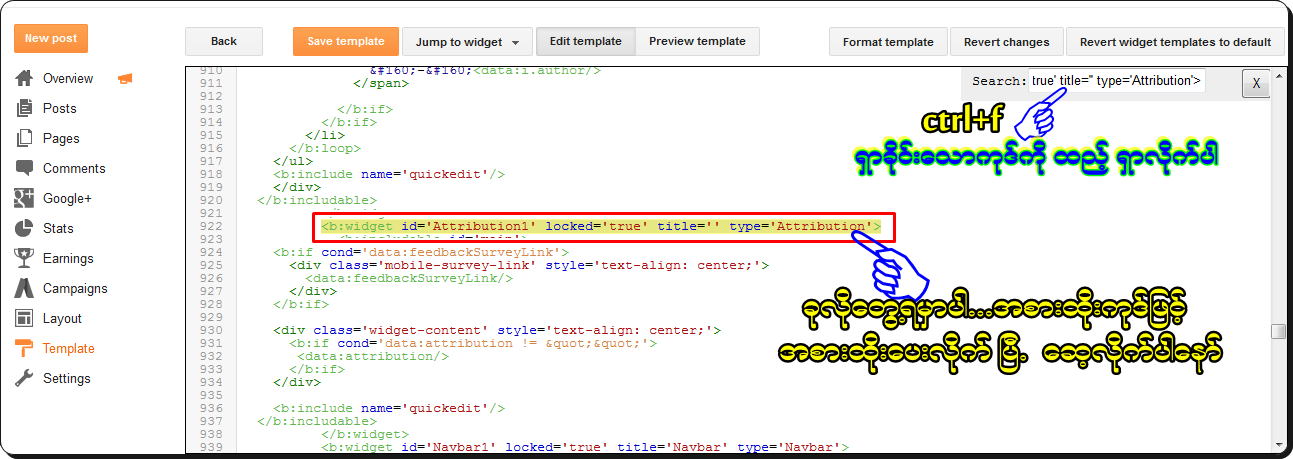
အိုေက အေပၚကပုံတိုင္း HTML  ထဲေရာက္တာနဲ႕  မိမိတို႕ ကြန္ပ်ဴတာ ကီးဘုတ္က   Ctrl + F   တြဲကလစ္လုိက္ပါ... ကလစ္တဲ့ခါ တခ်ိဳ႕က ရြာလည္တတ္တယ္ ကလစ္တဲံအခါ  HTML  ေတြထဲမွာ ေမာက္တခ်က္ကလစ္ေပးျပီးမွ  Ctrl +  F  ကိုကလစ္ရမွာပါေနာ္...
အိုေက  ဒါဆို ေအာက္ကအေျခေနတိုင္း ျဖစ္လာမယ္

ခုလိုေတြ႕တဲ့ခါ  ေအာက္က ကုဒ္ကို ေကာ္ပီယူျပီး  search  box  ထဲထည့္ Enter  ေခါက္ေပးလိုက္ပါ..
 ရွာရန္ကုဒ္ကေတာ့...

        <b:widget id='Attribution1' locked='true' title='' type='Attribution'>      

အိုေက ေတြ႕တဲ့အခါ...အဲကုဒ္ေနရာကို ေအာက္ကုဒ္နဲ႕ အစားထိုးေပးလိုက္ပါေနာ္
         <b:widget id='Attribution1' locked='false' title='' type='Attribution'>

အိုေက ဒါဆို  မိမိတို႕ Template  ကို save template  လုပ္ေပးလိုက္ပါေနာ္...အဆင္ေျပပါျပီ...ေနာ္
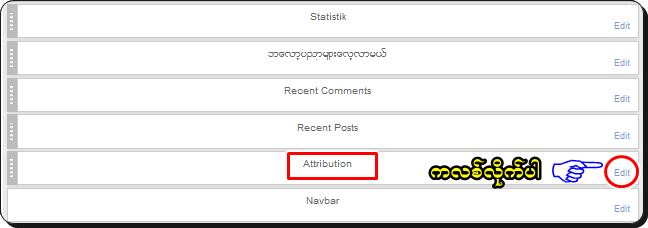
ဒါဆို  မိမိတို႕ ဘေလာ့ကာ  Layout  ကိုကလစ္လိုက္ပါေနာ္...


မိမိတို႕ဘေလာ့ကာ Layout   ရဲ႕  Attribution   ဆိုတာေလးကိုေတြ႕မယ္  အဲတာေနာက္က Edit  ဆိုတာကို ကလ္စလုိက္ပါေနာ္... အိုေက ေအာက္ကလိုေဘာက္ေလးက်လာမွာ ျဖစ္ပါတယ္....

ဒါဆို အေပၚက ေဘာ္ကေလးမွာ ေတြ႕ရတဲ့  Remove  ဆိုတာေလးကို ကလစ္ျပီး     ok      ေပးလိုက္တာနဲ႕
မိမိတို႕ ဘေလာ့ကေန ထြက္ခြါသြားျပီျဖစ္ပါတယ္ေနာ္....အားလုံး အဆင္ေျပၾကပါေစ...

သည္နည္းလမ္းေလးကို  PDF စာအုပ္ေလးျဖင့္ သိမ္းထားလိုပါက
https://copy.com/3SFuT04CJlAP

ခုလိုအားေပးတဲ့အတြက္ အထူးေက်းဇဴးတင္ပါေၾကာင္း ေျပာၾကားပါရေစ..ဘေလာ့ခရီးသည္မွ နည္းပညာမ်ားအား မည္သူမဆို လြတ္လပ္စြာ ကူးယူသုံးစြဲနိဳင္ပါတယ္.. ကြ်န္ေတာ္ ပိုင္ဆိုင္ေသာေနရာေလးမ်ားအား ဆက္လက္ လည္ပါတ္လိုပါက ***************************************


ဘေလာ့ခရီးသည္သို႕ { ဒီမွာ } သြားလိုက္ပါ
ဘေလာ့ဆုိင္ရာနည္းပညာမ်ား{ ဒီမွာ } သြားလိုက္ပါ
စြယ္စုံစာအုပ္စင္{ ဒီမွာ } သြားလိုက္ပါ

ဘေလာ့ရဲ႕site feed ေလးေျပာင္းနည္း


ဒါေလးကေတာ့ဘေလာ့ရဲ႕ site feed ေလးေျပာင္းနည္းေလးပါ။ဒီဘေလာ့ site feed ကအေ၇းၾကီးပါတယ္တခ်ိဳ႕
မိတ္ေဆြေတြက site feed ကိုမၾကည့္ၾကပါဘူး၊ဘေလာ့ site feed ကိုမေျပာင္းဘူးဆို၇င္လည္းSwitch to: Advanced Modeေအာက္က Allow Blog Feeds ေရွ႕ကဟာကို Full ထားဖို႕မေမ့ၾကပါနဲ႕။မိတ္ေဆြတခ်ိဳ႕က Post အသစ္တင္တိုင္းမိတ္ေဆြေတြရဲ႕ဘေလာ့မွာ တက္မလားဘူးဆိုတာဒီ Allow Blog Feeds ေရွ႕က Full နဲ႕လည္းဆိုင္ပါတယ္။ဒါေၾကာင့္ဘေလာ့ရဲ႕site feed ေလးေျပာင္းခ်င္၇င္လည္း ေျပာင္းလို႕ ၇တယ္ ဆိုတာ ကိုျပေပးလိုက္ပါတယ္။ေအာက္မွာပံုနဲ့တကြေျပာင္းနည္းေလးပါ။

၁။Dashboard

၂။Settings

၃။Site Feed


၄။ေအာက္ကSwitch to: Advanced Mode ကိုႏိုပ္ပါ။ ေအာက္ပံုကိုၾကည့္ပါ။အားလံုးကိုFullဆိုျပီးေျပာင္းေပးလိုက္ပါ။


မသိေသးတဲ႔မိတ္ေဆြေတြကိုအသိေပးမ်ွေဝေစခ်င္ပါတယ္၊
ဘေလာ့ဂါမိတ္ေဆြအားလံုးကိုအစဥ္ျမဲခ်စ္ခင္ေလးစားလၽွက္ kp3မိသားစု

ေအာင္ေအာင္(မကစ)

ဘေလာ့ခရီးသည္သို႕ { ဒီမွာ } သြားလိုက္ပါ
ဘေလာ့ဆုိင္ရာနည္းပညာမ်ား{ ဒီမွာ } သြားလိုက္ပါ
စြယ္စုံစာအုပ္စင္{ ဒီမွာ } သြားလိုက္ပါ

Wednesday, June 10, 2015

ဘေလာ့စာမ်က္ႏွာေအာက္က စာမ်က္ႏွာအေရအတြက္ Number List ေလးထည့္မယ္

 အားလုံးမဂၤလာပါဗ်ာ... ကြ်န္ေတာ္ ခုတင္မဲ့ နည္းပညာေလးကေတာ့ ေဘလာ့တစ္ခုမွာ လုိအပ္ခ်က္ေလး တစ္ခုျဖစ္တဲ့  စာမ်က္ ႏွာ အေရတြက္ နံပါတ္ေလးေတြဘဲ ျဖစ္ပါတယ္... ခဏခဏ လာလာေမးေနၾကလို႕ က်ေနာ္လည္း  အရင္ တင္ထားဘူးပါတယ္... အဲတုန္းကေတာ့ ပုံစံတမ်ိိဳးထဲပဲ  ဗ်... ခုကေတာ့
အဂၤလိပ္ ဆိုဒ္တစ္ခုကို ဘဲ လမ္းညႊန္ရေတာ့မယ္... စတိုင္ေလးေတြ အမ်ိဳးမ်ိဳးနဲ႕ ဆိုေတာ့ ေရြးခ်ယ္ ခြင့္ရတာေပါ့  မိမိတို႕ ႏွစ္သက္ရာ စတိုင္ေလးကိုေရြးခ်ယ္ ျပီး မိမိတို႕ဘေလာ့ ပို႕စ္ေတြရဲ႕ ေအာက္ဆုံးမွာ
နံပါတ္စဥ္ေလး  နဲ႕ျပေနတာေလး ဖန္တီးၾကပါစို႕ေနာ္..........

ကဲ ဒါဆို  ကြ်န္ေတာ္ တကယ္ ျပည့္စုံတဲ့ ေနရာေလးကိုဘဲ လမ္းျပေပးလိုက္ပါေတာ့မယ္ေနာ္... သူဆီကေန
လိုအပ္သလို ယူေဆာင္အသုံးျပဳနိဳင္ပါတယ္....   သည္ေနရာမွာ      ( http://24work.blogspot.com/2012/01/numbered-page-navigation-for-blogger.html )ကလစ္ျပီး၀င္လုိက္ပါ....
လုပ္နည္းကိုေတာ့ ေအာက္မွာ ရွင္းျပလိုက္ပါတယ္....

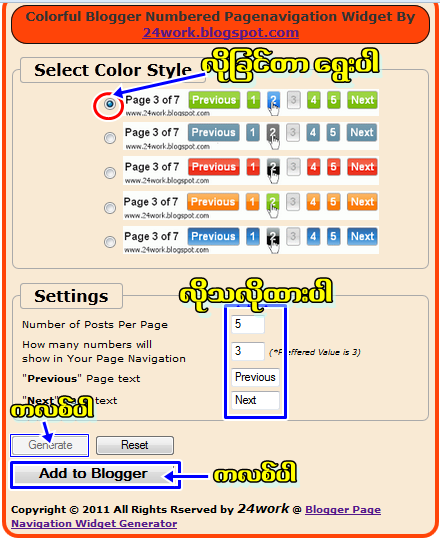
 ပထမဆုံး  မိမိ တို႕ လိုချင္ေသာ ပုံစံကို လုိက္ျပီးေရြးခ်ယ္ပါ... သူ႕ဆိုဒ္ထဲမွာ မ်ိဳးစုံပါတယ္ေနာ္
အိုေက ေရြးျပီးတာနဲ႕  ေအာက္နားက Generate ဆိုတာကို ကလစ္ေပးလုိက္ပါ  အေပၚနားကေလ နံပါတ္ေတြ စိတ္ၾကိဳက္ ျပဳျပင္နိဳင္ေသးတယ္ေနာ္... လုိသလို ကလိေပေတာ့... အိုေက ျပီးတာနဲ႕
 Add to Blogger ဆိုတာကို ကလစ္လိုက္ပါ...  အဲခါမွာဘဲ  ဇယားတခုေျပာင္းလာျပီး
မိမိတို႕ဘေလာ့အမည္ကို ေရြးေပးျပီး ေဆ့လိုက္ယုံပါဘဲေနာ္.... လုပ္ၾကည့္လုိက္ပါေနာ္ အဆင္မေျပတာ ရွိခဲ့ပါက  ခ်က္ေဘာက္မွာ ေအာ္ခဲ့ပါ.
ခုလိုအားေပးတဲ့အတြက္ အထူးေက်းဇဴးတင္ပါေၾကာင္း ေျပာၾကားပါရေစ..ဘေလာ့ခရီးသည္မွ နည္းပညာမ်ားအား မည္သူမဆို လြတ္လပ္စြာ ကူးယူသုံးစြဲနိဳင္ပါတယ္.. ကြ်န္ေတာ္ ပိုင္ဆိုင္ေသာေနရာေလးမ်ားအား ဆက္လက္ လည္ပါတ္လိုပါက ***************************************


ဘေလာ့ခရီးသည္သို႕ { ဒီမွာ } သြားလိုက္ပါ
ဘေလာ့ဆုိင္ရာနည္းပညာမ်ား{ ဒီမွာ } သြားလိုက္ပါ
စြယ္စုံစာအုပ္စင္{ ဒီမွာ } သြားလိုက္ပါ
 

Copyright @ 2016 Myo Zaw Htet IT .