Monday, May 25, 2015

ဘေလာ့ ဖြင့္ဖြင့္ခ်င္း Loading Blog ဆိုတဲ့ စတိုင္ေလးကို CSS3 နဲ႕ ဖန္တီးၾကမယ္-( ၂ )

မဂၤလာပါ  သည္ေန႕ ေရးျဖစ္တာေလးကေတာ့ မိမိတို႕ဘေလာ့မွာ ဖြင့္ဖြင့္ျခင္း loader ပုံေလး လည္ေနတာ
ကို အလွဆင္ ထည့္ျခင္ပါက နည္းလမ္းေလးဘဲ ျဖစ္ပါတယ္.. သည္နည္းလမ္းေလးကို ပုံစံ.. ၆ မ်ိဳးတဲ႕
ကြ်န္ေတာ္ ခြဲျခား ေရးသားတင္ျပသြားမွာ ျဖစ္ပါတယ္ေနာ္... သည္နည္းေလးကေတာ့ ဘေလာ့အတြက္
ဘာမွေတာ့ အေထာက္အကူမျပဳေပမယ့္  ၀င္၀င္ျခင္း လွပတဲ့ loader ေလးကို ျမင္ရတာေပါ့  ဟီးးးးးးးးးးး
ထည့္နည္းကလည္းသိပ္မခက္ခဲပါဘူးေနာ္  ေအာက္မွာ ေသျခာ ရွင္းျပထားပါတယ္...ဒါေလးက style 2 ပုံစံေလးျဖစ္ပါတယ္...ေနာ္


►1-  Blogger Singin ၀င္လိုက္ပါ။
►2-  Dashboard  ကိုသြားလိုက္ပါ။
►3-  Template    ကိုကလစ္ပါ..။
►4-  Edit  Html   ကို၀င္ပါ..
►5- Ctrl+F  (သို႕မဟုတ္) F3  အကူညီျဖင့္ ေပးထားတဲ့ ကုဒ္ကို ရွာလိုက္ပါ။

]]></b:skin>  ကုဒ္ကိုရွာပါ.... သည္ကုဒ္မွာ ျပႆနာ ခဏခဏျဖစ္ပါတယ္ ရွာမရတဲ့ျပႆနာေပါ့
ဒါကို ေသျခာရွင္းျပပါ့မယ္  သူက တက္ပလက္ အသစ္ေျပာင္းလိုက္တဲ့ခါမွာ အရင္ကလို ကုဒ္ဒင္းေတြ ရွာေဖြ ရမလြယ္ေတာ့ပါဘူး  အေၾကာင္းကေတာ့ တက္လက္မွာ အတြင္းပိုင္းကုဒ္ေတြကို ေခါက္ထားလို႕ပါဘဲ အဲေတာ့ ကိုယ္လိုျခင္တာ ေရးရွာတာနဲ႕ ထြက္မလာတတ္ပါ
တတ္ပါဘူး ဒါကိုက်ေနာ္တို႕ နည္းလမ္ သုံးၾကည့္ရပါတယ္    ]]></b:skin>  သည္ကုဒ္အတိုင္းရွာမရပါဘူး  သည္ေတာ့ b:skin  ဆိုတာေလးကိုဘဲ ေရးထည့္ရွာၾကည့္ပါ...
ေတြ႕မွာ ေသျခာပါတယ္ ေတြ႕တဲ့ခါ  ေဘးမွာ မွ်ားအနက္ေလးနဲ႕ ေတြ႕မယ္ အဲမွ်ားကိုကလစ္လုိက္ျခင္းျဖင့္
သူေခါက္ထားတဲ့ ကုဒ္ေတြကို ျဖန္႕လုိက္တာျဖစ္ပါျပီ ဒါဆို ကိုယ္လိုျခင္တဲ့ ကုဒ္တိုင္း ေရးရွာနိဳင္ပါျပီေနာ္..
ေတြ႕ျပီဆိုတာနဲ႕  သူ႕အေပၚကပ္လွ်က္  ေအာက္ကေပးထားတဲ့ ကုဒ္ေတြ ကို copy ယူျပီးထည့္ေပးလိုက္ပါ။


ေနာက္တဆင့္အေနနဲ႕ ကုဒ္တစ္ခု ထပ္ရွာပါ့မယ္  <body>  ကိုရွာပါ ေတြ႕တာနဲ႕ သူ႕ေအာက္က ကပ္လွ်က္ဘဲ  ေပးထားေသာ ေအာက္ကကုဒ္ေတြယူထည့္ေပးလိုက္ပါေနာ္


အိုေကပါျပီ မိမိတို႕ တက္ပလက္ကို ေဆ့လုိက္ပါေတာ့.... စိတ္မခ်ပါက preview နဲ႕စစ္ေဆးနိဳင္ပါတယ္
အေနာ္ ကေတာ့ တန္းေဆ့လိုက္တယ္  ကြက္စိဘဲ..ေိေိ...


ခုလိုအားေပးတဲ့အတြက္ အထူးေက်းဇဴးတင္ပါေၾကာင္း ေျပာၾကားပါရေစ..ဘေလာ့ခရီးသည္မွ နည္းပညာမ်ားအား မည္သူမဆို လြတ္လပ္စြာ ကူးယူသုံးစြဲနိဳင္ပါတယ္.. ကြ်န္ေတာ္ ပိုင္ဆိုင္ေသာေနရာေလးမ်ားအား ဆက္လက္ လည္ပါတ္လိုပါက ***************************************
ဘေလာ့ခရီးသည္သို႕ { ဒီမွာ } သြားလိုက္ပါ


Sunday, May 24, 2015

ဘေလာ့ ဖြင့္ဖြင့္ခ်င္း Loading Blog ဆိုတဲ့ စတိုင္ေလးကို CSS3 နဲ႕ ဖန္တီးၾကမယ္-(၁)


မဂၤလာပါ  သည္ေန႕ ေရးျဖစ္တာေလးကေတာ့ မိမိတို႕ဘေလာ့မွာ ဖြင့္ဖြင့္ျခင္း loader ပုံေလး လည္ေနတာ
ကို အလွဆင္ ထည့္ျခင္ပါက နည္းလမ္းေလးဘဲ ျဖစ္ပါတယ္.. သည္နည္းလမ္းေလးကို ပုံစံ.. ၆ မ်ိဳးတဲ႕
ကြ်န္ေတာ္ ခြဲျခား ေရးသားတင္ျပသြားမွာ ျဖစ္ပါတယ္ေနာ္... သည္နည္းေလးကေတာ့ ဘေလာ့အတြက္
ဘာမွေတာ့ အေထာက္အကူမျပဳေပမယ့္  ၀င္၀င္ျခင္း လွပတဲ့ loader ေလးကို ျမင္ရတာေပါ့  ဟီးးးးးးးးးးး
ထည့္နည္းကလည္းသိပ္မခက္ခဲပါဘူးေနာ္  ေအာက္မွာ ေသျခာ ရွင္းျပထားပါတယ္...

►1-  Blogger Singin ၀င္လိုက္ပါ။
►2-  Dashboard  ကိုသြားလိုက္ပါ။
►3-  Template    ကိုကလစ္ပါ..။
►4-  Edit  Html   ကို၀င္ပါ..
►5- Ctrl+F  (သို႕မဟုတ္) F3  အကူညီျဖင့္ ေပးထားတဲ့ ကုဒ္ကို ရွာလိုက္ပါ။

]]></b:skin>  ကုဒ္ကိုရွာပါ.... သည္ကုဒ္မွာ ျပႆနာ ခဏခဏျဖစ္ပါတယ္ ရွာမရတဲ့ျပႆနာေပါ့
ဒါကို ေသျခာရွင္းျပပါ့မယ္  သူက တက္ပလက္ အသစ္ေျပာင္းလိုက္တဲ့ခါမွာ အရင္ကလို ကုဒ္ဒင္းေတြ ရွာေဖြ ရမလြယ္ေတာ့ပါဘူး  အေၾကာင္းကေတာ့ တက္လက္မွာ အတြင္းပိုင္းကုဒ္ေတြကို ေခါက္ထားလို႕ပါဘဲ အဲေတာ့ ကိုယ္လိုျခင္တာ ေရးရွာတာနဲ႕ ထြက္မလာတတ္ပါ
တတ္ပါဘူး ဒါကိုက်ေနာ္တို႕ နည္းလမ္ သုံးၾကည့္ရပါတယ္    ]]></b:skin>  သည္ကုဒ္အတိုင္းရွာမရပါဘူး  သည္ေတာ့ b:skin  ဆိုတာေလးကိုဘဲ ေရးထည့္ရွာၾကည့္ပါ...
ေတြ႕မွာ ေသျခာပါတယ္ ေတြ႕တဲ့ခါ  ေဘးမွာ မွ်ားအနက္ေလးနဲ႕ ေတြ႕မယ္ အဲမွ်ားကိုကလစ္လုိက္ျခင္းျဖင့္
သူေခါက္ထားတဲ့ ကုဒ္ေတြကို ျဖန္႕လုိက္တာျဖစ္ပါျပီ ဒါဆို ကိုယ္လိုျခင္တဲ့ ကုဒ္တိုင္း ေရးရွာနိဳင္ပါျပီေနာ္..
ေတြ႕ျပီဆိုတာနဲ႕  သူ႕အေပၚကပ္လွ်က္  ေအာက္ကေပးထားတဲ့ ကုဒ္ေတြ ကို copy ယူျပီးထည့္ေပးလိုက္ပါ။


ေနာက္တဆင့္အေနနဲ႕ ကုဒ္တစ္ခု ထပ္ရွာပါ့မယ္  <body>  ကိုရွာပါ ေတြ႕တာနဲ႕ သူ႕ေအာက္က ကပ္လွ်က္ဘဲ  ေပးထားေသာ ေအာက္ကကုဒ္ေတြယူထည့္ေပးလိုက္ပါေနာ္


အိုေကပါျပီ မိမိတို႕ တက္ပလက္ကို ေဆ့လုိက္ပါေတာ့.... စိတ္မခ်ပါက preview နဲ႕စစ္ေဆးနိဳင္ပါတယ္
အေနာ္ ကေတာ့ တန္းေဆ့လိုက္တယ္  ကြက္စိဘဲ..ေိေိ...


ခုလိုအားေပးတဲ့အတြက္ အထူးေက်းဇဴးတင္ပါေၾကာင္း ေျပာၾကားပါရေစ..ဘေလာ့ခရီးသည္မွ နည္းပညာမ်ားအား မည္သူမဆို လြတ္လပ္စြာ ကူးယူသုံးစြဲနိဳင္ပါတယ္.. ကြ်န္ေတာ္ ပိုင္ဆိုင္ေသာေနရာေလးမ်ားအား ဆက္လက္ လည္ပါတ္လိုပါက ***************************************

ဘေလာ့ခရီးသည္သို႕ { ဒီမွာ } သြားလိုက္ပါ


ဘေလာ႔ဂ္ပုိ႔စ္ေလးမ်ားတြင္ Footnote ထည္႔နည္း


ဒါကေတာ႔ ဒီပုိ႔စ္ေလးရဲ႔ အႏွစ္ခ်ဳပ္ပါ. ေနာက္ေနာင္ ေမ႔သြားလုိ႔ ျပန္ၾကည္႔ခ်င္တယ္ဆုိရင္ အခ်ိန္မကုန္ဘဲ လြယ္လြယ္ကူကူ ျပန္ရွာေတြ႔ႏုိင္ေအာင္လုိ႔ ပုိ႔စ္ေလးရဲ႔ ထိပ္ဆုံးမွာ တင္ေပးထားတာပါ. ေအာက္မွာ အေသးစိတ္ရွင္းလင္းခ်က္ ပါပါတယ္ခင္ဗ်ာ.

Recap:

၁. ကုိယ္ခ်ိတ္ခ်င္တဲ႔ footnote ေနရာေလးနားေရာက္ရင္ ဒီလုိေရးရပါမယ္.

<sup><strong><a href='#your footnote name'>your footnote symbol</a></strong></sup>

၂. ရွင္းလင္းခ်က္ကုိ ပုိ႔စ္ရဲ႔ေအာက္ဆုံးမွာ ဒီလုိေလးေရးေပးခဲ႔ရပါမယ္.

<a name="your footnote name"><strong>your footnote symbol</strong></a> : your explanation goes here.... blah blah blah....


အားလုံးပဲ မဂၤလာပါခင္ဗ်ာ.

ဒီတစ္ခါေတာ႔ အရမ္းကုိ အသုံး၀င္မယ္႔ Hacks ေလးတစ္ခု အေၾကာင္း ျပန္လည္ ေ၀မွ်ခ်င္ပါတယ္. ဒီ Hack ေလးကုိ ကၽြန္ေတာ္လုိခ်င္ေနခဲ႔တာ ၾကာပါျပီ. ခုမွပဲ ရွာေတြ႔ေတာ႔တယ္. ေတြ႔ေတြ႔ခ်င္းပဲ ဒီစာကို ေကာက္ေရးျဖစ္တယ္ဗ်ာ…

ဘာလဲဆုိေတာ႔ မိမိရဲ႔ ပုိ႔စ္ေလးေတြမွာ Footnote ေလးေတြ တပ္တာပါ.

Footnote ဆုိတာေလးေတြကုိ သိသူေတြ ရွိသလုိ မသိသူေတြလည္း ရွိၾကမွာပါ. အၾကမ္းဖ်င္းပဲ ေျပာျပပါမယ္.

Footnote ဆုိတာ ကၽြန္ေတာ္တုိ႔ ေရးသားလုိက္တဲ႔ ေဆာင္းပါးစာစုေလးေတြထဲမွာ ပါေနတဲ႔ ေ၀ါဟာရ တစ္ခုခုကို အေသးစိတ္ျပန္လည္ ရွင္းျပဖုိ႔ ေတးမွတ္ထားတဲ႔ အမွတ္အသားေလးေတြပါ. စာဖတ္သူက အဲဒီ႔ အမွတ္အသားေလးအတုိင္း လုိက္ျပီး အက်ယ္တ၀င္႔ ရွင္းလင္းခ်က္္ကုိ ရွာေဖြဖတ္ရႈ နားလည္ႏုိင္ပါတယ္.

ပုံမွန္ စာအုပ္တစ္အုပ္ကုိ ဖတ္ေနသူဆုိရင္ေတာ႔ Footnote ျပထားတဲ႔ အမွတ္အသားေလးအတုိင္း လုိက္ရွာျပီးေတာ႔ အက်ယ္တ၀င္႔ ရွင္းလင္းခ်က္ကုိ ဖတ္ရႈရပါတယ္.

ကြန္ျပဴတာစနစ္မွာက်ေတာ႔ အဲဒီ႔ Footnote အမွတ္အသားေလးကုိ Click လုပ္လုိက္တာနဲ႔ သက္ဆုိင္ရာ ရွင္းလင္းခ်က္ကုိ တန္းေရာက္သြားေအာင္ လုပ္ထားႏုိင္ပါတယ္.

ဟုတ္ပါတယ္. ကၽြန္ေတာ္အခု ေဆြးေႏြးေပးမယ္႔ Footnote ေလးေတြဟာလည္း အဲဒီ႔လုိ Feature ေတြ ပါေနမွာပါ.

ဘာလဲဆုိတာ ဆက္မသြားခင္ နည္းနည္းသေဘာေပါက္သြားေအာင္ ဥပမာေလးနဲ႔ ေဆြးေႏြးခ်င္ပါတယ္.

FootNote၁ ဆုိတဲ႔ေနာက္က နံပါတ္ ၁ ေလးကုိ click ေခါက္လုိက္ပါ. ဘာျဖစ္သြားမလဲ…

အခု ခင္ဗ်ားဖတ္ေနတဲ႔ ပုိ႔စ္ေလးရဲ႔ ေနာက္ဆုံးကုိ ေရာက္သြားမွာျဖစ္ျပီး Footnote ဆုိတာေလးရဲ႔ အဓိပၸါယ္ကုိ အဂၤလိပ္လုိ ရွင္းျပထားတာေလးကုိ ညႊန္ျပေနတာ သတိထားမိလုိက္ပါလိမ္႔မယ္.

အဲဒါပါပဲ ခင္ဗ်ာ. ကုိယ္ေရးမယ္႔ ေဆာင္းပါး၊ ပုိ႔စ္၊ သတင္းစတာေလးေတြထဲမွာ ဘယ္လုိဘယ္ပုံ သုံးမယ္ဆုိတာကေတာ႔ ဥာဏ္ရွိသလုိ စဥ္းစားအသုံးခ်ႏုိင္ပါတယ္.

ကဲ. ဘယ္လုိလုပ္ရမလဲဆုိတာ မေျပာခင္ ေနာက္ျပန္ စဥ္းစားလုိက္ၾကရေအာင္.

အဲဒီ႔လုိ ကုိယ္ေျပာျပခ်င္တဲ႔ အေၾကာင္းအရာေလးကုိ နံပါတ္ေလး တပ္ေပးလုိက္ရုံနဲ႔ ပုိ႔စ္ေလးရဲ႔ေအာက္ကုိ အလုိလုိေရာက္သြားမယ္ဆုိတာ ၾကားထဲမွာ တစ္ခုခုေတာ႔ လုပ္ထားရမွာေပါ႔. မဟုတ္ဘူးလား…

ဘယ္လုိခ်ိတ္ဆက္ထားၾကမလဲဆုိတာ ဆက္ၾကည္႔လုိက္ရေအာင္… ကၽြန္ေတာ္ ႏွစ္ပုိင္းခဲြျပီး ေဆြးေႏြးသြားပါမယ္. Footnote ေလးေတြကုိ ေရးပုံေရးနည္းကုိ အရင္ဆုံး ရွင္းျပေပးပါမယ္. ျပီးရင္ေတာ႔ မိမိရဲ႔ ရွင္းလင္းခ်က္ေလးေတြနဲ႔ Footnote ေလးေတြကုိ ခ်ိတ္ဆက္ပုံ ခ်ိတ္ဆက္နည္းကုိ ဆက္လက္တင္ျပေပးသြားပါမယ္.

Footnote မ်ား ခ်ိတ္ဆက္ပုံကုိ ပုိ႔စ္ထဲတြင္ ေရးနည္း

ပထမဦးဆုံး Footnote ေလးကို ခ်ိတ္ခ်င္ရင္ ပုိ႔စ္ထဲမွာ ဘယ္လုိေရးေပးရတယ္ ဆုိတာကစျပီး ေဆြးေႏြးလုိပါတယ္.

ပုံမွန္အတုိင္း စာရုိက္သြားပါတယ္. Footnote ဆုိတဲ႔ စကားလုံးေလးနားကုိ ေရာက္လာပါျပီ. ကၽြန္ေတာ္ ဒီလုိရုိက္ပါတယ္.

FootNote<sup><strong><a href='#footnote'>၁</a></strong></sup> ဆုိတဲ႔ေနာက္က နံပါတ္ ၁ ေလးကုိ click ေခါက္လုိက္ပါ. ဘာျဖစ္သြားမလဲ…

အဲလုိရိုက္လုိက္ရင္ ဒီလုိေလး ေပၚလာပါလိမ္႔မယ္.

FootNote၁ ဆုိတဲ႔ေနာက္က နံပါတ္ ၁ ေလးကုိ click ေခါက္လုိက္ပါ. ဘာျဖစ္သြားမလဲ…


အဲဒါက ပထမအဆင္႔ လုပ္ရမယ္႔ေနရာပါ. အထဲက ကုဒ္ဒင္းေလးေတြကုိ ထပ္ရွင္းျပပါမယ္.

<sup> ဆုိတာက စာလုံးေလးကုိ အေပၚကုိ ျမွင္႔တင္ပစ္လုိက္ခ်င္လုိ႔ Superscript tag ေလးကုိ ေခၚသုံးထားတာပါ. ျမင္တဲ႔အတုိင္းပဲေလ. နံပါတ္ (၁) ဆုိတဲ႔ စာလုံးေလးဟာ ပုံမွန္ အကၡရာေတြနဲ႔ တေျပးညီတည္းမွာ ရွိမေနဘဲ အေပၚကုိ ေရာက္ေနတာေတြ႔ရပါလိမ္႔မယ္.

<strong> ဆုိတဲ႔ Tag ေလးကေတာ႔ <bold> tag ေလးနဲ႔ တူတူပါပဲ. အကၡရာေလးကုိ ပုိျပီး ထင္ရွားေအာင္ highlight လုပ္ေပးထားတာပါ.

<a href='#footnote'>၁</a> ဆုိတာေလးကေတာ႔ လင္႔ခ္ခ်ိတ္ထားတာပါ. Anchor Tag ေလးလုိ႔လည္း ေခၚႏုိင္ပါတယ္. # သေကၤတေလးေနာက္မွာ သက္ဆုိင္ရာနာမည္ကုိ ကုိယ္ၾကိဳက္သလုိ ေပးခဲ႔လုိ႔ရပါတယ္ ခင္ဗ်ာ. ျပီးရင္ေတာ႔ Footnote နာမည္ေလးေပါ႔. ကၽြန္ေတာ္ကေတာ႔ ခပ္လြယ္လြယ္ နံပါတ္ ၁. ေလးကုိ ေပးထားခဲ႔တယ္. တကယ္႔လက္ေတြ႔မွာေတာ႔ မိမိၾကိဳက္ႏွစ္သက္ရာ သေကၤတေလးေတြကုိ စိတ္ၾကိဳက္ လြတ္လြတ္လပ္လပ္ ထည္႔သြင္းလုိ႔ရပါတယ္.

ေနာက္ကပါတဲ႔ </a></strong></sup> ဆုိတာေလးေတြကေတာ႔ အေရွ႔က Tag ေလးေတြကုိ ျပန္ပိတ္ေပးထားတဲ႔ Closing Tag ေလးေတြပါပဲ.

ကဲ. ဒီေလာက္ဆုိ ကုဒ္ဒင္းေလးရဲ႔ သေဘာသဘာ၀ကုိ နားလည္သြားျပီေပါ႔ေနာ္. မိမိရဲ႔ Footnote ေလးကုိ ကာလာေတြဘာေတြ ထည္႔ခ်င္တယ္ဆုိရင္လည္း ထည္႔ႏုိင္ပါေသးတယ္. အရုပ္ေလးေတြ၊ Flash ပုံေလးေတြ ထည္႔ျပီး လင္႔ခ္ခ်ိတ္ဦးမလား. ရပါတယ္. အခု ကၽြန္ေတာ္ေဆြးေႏြးခဲ႔တဲ႔ ေနရာေလးမွာပဲ စိတ္ၾကိဳက္ထည္႔သြင္းလုိ႔ရပါတယ္ ခင္ဗ်ာ.

အဲဒါက လင္႔ခ္ခ်ိတ္ပုံကုိ ကုိယ္႔ရဲ႔ ပုိ႔စ္ေလးေတြထဲမွာ ဘယ္လုိေရးသားရတယ္ ဆုိတာကုိ ေျပာထားတာပါ. ဒုတိယအဆင္႔အေနနဲ႔ ကုိယ္႔ရဲ႔ ရွင္းလင္းခ်က္နဲ႔ ျပန္ျပီး ခ်ိတ္ဆက္ေပးရပါမယ္.

Footnote မ်ားကုိ သက္ဆုိင္ရာရွင္းလင္းခ်က္မ်ားႏွင္႔ ခ်ိတ္ဆက္ပုံ

ကဲ. ကၽြန္ေတာ္တုိ႔ရဲ႔ ေဆာင္းပါးေလးေတြ၊ ပုိ႔စ္ေလးေတြထဲမွာ Footnote ေလးေတြကုိေတာ႔ ညြန္းျပခဲ႔ျပီးျပီေနာ္. အခု ကၽြန္ေတာ္တုိ႔ရဲ႔ footnote ေလးေတြကုိ မိမိရွင္းလင္းခ်က္ေလးေတြနဲ႔ ခ်ိတ္ဆက္ေပးရပါေတာ႔မယ္. အရမ္းလြယ္ပါတယ္. ဒီမွာၾကည္႔ပါခင္ဗ်ာ.

အေပၚက Footnote ေလးကို ျပန္ေခၚျပီး ေရးပါမယ္. ဒီတစ္ခါက်ေတာ႔ အေပၚကလို ရွည္လ်ားေထြျပားရွင္းေနစရာ မလုိေတာ႔ပါဘူး.

အုိေက. ကၽြန္ေတာ္ စာေတြ ေရးသြားတယ္. ေရးတယ္ ေရးတယ္. ေဟာ. footnote ခ်ိတ္ရမယ္႔ ေနရာေရာက္လာျပီ. ဒီလုိေလး ေရးပါတယ္.

FootNote<sup><strong><a href='#footnote'>၁</a></strong></sup> ဆုိတဲ႔ေနာက္က နံပါတ္ ၁ ေလးကုိ click ေခါက္လုိက္ပါ. ဘာျဖစ္သြားမလဲ…

ရတယ္ေနာ္. အဲဒီလုိ လုပ္ေပးျပီးတာနဲ႔ တျပိဳင္နက္ ကၽြန္ေတာ္ေရးမယ္႔ ပုိ႔စ္ရဲ႔ ေအာက္ဆုံးမွာ ကၽြန္ေတာ္႔ေမာက္စ္ရဲ႔ cursor ေလးကုိ ထားလုိက္ပါတယ္. ရွင္းလင္းခ်က္ကုိ ေအာက္ဆုံးမွာ ထားမွာမုိ႔လုိ႔ပါ. ဘာလုိ႔ထားလဲဆုိတာ သိပ္ျပီး ေခါင္းကုိက္ခံစဥ္းစားမေနပါနဲ႔ဦး.

ေအာက္ဆုံးကုိေရာက္ရင္ ဒီလုိေရးပါမယ္.

<a name='footnote'><strong>၁. FootNote</strong></a> : A Footnote is an explanatory note at the bottom of the page in a book which refers to a point in the text using a symbol like an asterisk or a number. When reading the page if you come upon such a symbol your gaze is automatically diverted to the foot of the page for the detailed explanation.

အဲဒါဆုိရင္ ကၽြန္ေတာ္တုိ႔ရဲ႔ Footnote ခ်ိတ္ဆက္ပုံ ခ်ိတ္ဆက္နည္း ျပီးဆုံးပါျပီ ခင္ဗ်ာ.

ရွင္းလင္းခ်က္ ရွည္လ်ားသြားလုိ႔ မမွတ္မိမွာစုိးရင္ ဒါေလးကုိ စိတ္ထဲမွာ ထည္႔ထားပါ.

Recap:

၁. ကုိယ္ခ်ိတ္ခ်င္တဲ႔ footnote ေနရာေလးနားေရာက္ရင္ ဒီလုိေရးရပါမယ္.

<sup><strong><a href='#your footnote name'>your footnote symbol</a></strong></sup>

၂. ရွင္းလင္းခ်က္ကုိ ပုိ႔စ္ရဲ႔ေအာက္ဆုံးမွာ ဒီလုိေလးေရးေပးခဲ႔ရပါမယ္.

<a name="your footnote name"><strong>your footnote symbol</strong></a> : your explanation goes here.... blah blah blah....

၃. အထူးသတိျပဳရမွာကေတာ႔ အနီေရာင္ျပထားတဲ႔ ေနရာေလးႏွစ္ခုဟာ နာမည္တူရပါမယ္. ဒါမွလည္းပဲ အခ်င္းခ်င္း ျပန္ျပီး မွတ္မိမွာေပါ႔ဗ်ာ. မဟုတ္ဘူးလား. အေပၚမွာ လင္႔ခ္ခ်ိတ္ထားခဲ႔တုန္းက နာမည္ေပးခဲ႔တာတစ္ခု. ေအာက္ကရွင္းလင္းခ်က္မွာ နာမည္တစ္ခုဆုိရင္ ဘယ္လုိလုပ္ျပီး recognize ျဖစ္ေတာ႔မွာလဲ. Right?

ဒါပါပဲ.

ေနာက္ထပ္ဥပမာေလးကို ၾကည္႔ပါ.

“စစ္နည္းဗ်ဴဟာ ဘယ္လုိသာလည္း
စဲြကုိင္လက္နက္ ဘယ္လုိထက္လည္း
ျပည္သူ႔ႏွလုံး မသိမ္းၾကဳံးလွ်င္၊
ျပည္သူ႔စြမ္းအား မကုိးစားလွ်င္
ဓားသြားလည္းေၾကြ၊ လွံလည္းေခြအံ႔”۩

အဲဒီ႔မွာ ” ဆုိတဲ႔ အပိတ္မ်က္ေတာင္ေလးေနာက္က ۩ ေလးကုိ ႏွိပ္လုိက္ရင္ ဒီကဗ်ာေလးကုိ ဘယ္သူကေရးတယ္. ဘာရည္ရြယ္ခ်က္နဲ႔ ေရးခဲ႔တယ္ ဆုိတဲ႔ ရွင္းလင္းခ်က္ေလး ရွိတဲ႔ေနရာဆီကုိ ေရာက္သြားပါလိမ္႔မယ္.

ဘယ္လုိလုပ္ခဲ႔လဲဆုိေတာ႔ အပိတ္မ်က္ေတာင္ေလးေနာက္မွာ
<sup><strong><a href='#letwaisonenaya'>۩</a></strong></sup> ဆုိျပီး ကုဒ္ဒင္းေလး ထည္႔ေပးခဲ႔ပါတယ္.

ျပီးေတာ႔ မိမိပုိ႔စ္ရဲ႔ ဟုိးေအာက္ဆုံးမွာ သက္ဆုိင္ရာ ရွင္းလင္းခ်က္ကုိ ေရးပါတယ္. အေပၚက မူရင္းစာပုိဒ္မွာ “letwaisonenaya” လုိ႔ နာမည္ေပးထားခဲ႔ပါတယ္. ဒါေၾကာင္႔ အခု ကၽြန္ေတာ္ျပန္ခ်ိတ္မယ္႔ လင္႔ခ္ေလးကုိလည္း အဲဒီ႔နာမည္ေလးပဲ ျပန္ေပးပါမယ္.

ျပီးသြားတာနဲ႔ ပို႔စ္ေလးရဲ႔ ေအာက္ဆုံးကုိသြားလုိက္ပါတယ္. ရွင္းလင္းခ်က္ကုိ ဒီလုိေလး ေရးေပးလုိက္ပါတယ္.

<a name='letwaisonenaya'><strong>۩</strong></a> : အဲဒ႔ီကဗ်ာေလးကုိ လက္၀ဲသုႏၵရ အမတ္ၾကီးက ေရးခဲ႔တာပါ. အဓိပၸါယ္ကေတာ႔ တပ္မေတာ္တစ္ခုဟာ ဘယ္ေလာက္ပဲ လက္နက္အင္အားေကာင္းေကာင္း ျပည္သူလူထုရဲ႔ ေထာက္ခံမႈမရွိရင္ ဂုဏ္သိကၡာရွိတဲ႔ တပ္မေတာ္တစ္ခု ျဖစ္မလာႏုိင္ဘူး။ သူတုိ႔ရဲ႔ ဓားသြားမ်ားဟာလည္း ထက္သင္႔သေလာက္ မထက္ႏုိင္ဘူး။ လွံမ်ားဟာလည္း စြမ္းသင္႔သေလာက္ မစြမ္းႏုိင္ဘူး။ တပ္မေတာ္ရဲ႔အင္အားဟာ စြမ္းရည္ရွိဖုိ႔ဆုိရင္ ျပည္သူလူထုရဲ႔ ေထာက္ခံမႈလုိပါတယ္လုိ႔ ဆုိလုိခ်င္တာ ျဖစ္ပါတယ္.

letwaisonenaya ဆုိတဲ႔ Footnote နာမည္ေလးနွစ္ခု လာကုိက္ညီရတာကုိ သတိထားမိၾကမယ္ ထင္ပါတယ္.

ကဲ. ဒီေလာက္ဆုိ သေဘာေပါက္ေလာက္ၾကျပီ ထင္ပါတယ္ဗ်ာ.

ဒီ Hack ေလးကို ဘေလာ႔ဂ္ေတြအတြက္သာမက ၀က္ဘ္ဆုိက္ေဆာင္းပါးမ်ားမွာလည္း ဥာဏ္ရွိသလုိ အသုံးျပဳႏုိင္ပါတယ္.

ဆက္လက္ျပီး စူးစမ္းေလ႔လာရင္း ပညာရပ္ဆုိင္ရာ ေဆာင္းပါးေလးေတြကုိ ပေရာ္ဖက္ရွင္နယ္ ဆန္ဆန္ ေရးသားျပဳစု တင္ျပႏုိင္ၾကပါေစလုိ႔ ဆုမြန္ေကာင္းေတာင္းလုိက္ပါတယ္.

အားလုံးကုိ ခ်စ္ခင္ေလးစားလ်က္

ရန္ေအာင္


၁. FootNote : A Footnote is an explanatory note at the bottom of the page in a book which refers to a point in the text using a symbol like an asterisk or a number. When reading the page if you come upon such a symbol your gaze is automatically diverted to the foot of the page for the detailed explanation.

۩ : အဲဒ႔ီကဗ်ာေလးကုိ လက္၀ဲသုႏၵရ အမတ္ၾကီးက ေရးခဲ႔တာပါ. အဓိပၸါယ္ကေတာ႔ တပ္မေတာ္တစ္ခုဟာ ဘယ္ေလာက္ပဲ လက္နက္အင္အားေကာင္းေကာင္း ျပည္သူလူထုရဲ႔ ေထာက္ခံမႈမရွိရင္ ဂုဏ္သိကၡာရွိတဲ႔ တပ္မေတာ္တစ္ခု ျဖစ္မလာႏုိင္ဘူး။ သူတုိ႔ရဲ႔ ဓားသြားမ်ားဟာလည္း ထက္သင္႔သေလာက္ မထက္ႏုိင္ဘူး။ လွံမ်ားဟာလည္း စြမ္းသင္႔သေလာက္ မစြမ္းႏုိင္ဘူး။ တပ္မေတာ္ရဲ႔အင္အားဟာ စြမ္းရည္ရွိဖုိ႔ဆုိရင္ ျပည္သူလူထုရဲ႔ ေထာက္ခံမႈလုိပါတယ္လုိ႔ ဆုိလုိခ်င္တာ ျဖစ္ပါတယ္.


Acknowledgement:

ဒီေနရာက ပုိ႔စ္ေလးကုိ သင္႔ေတာ္ေအာင္ ဘာသာျပန္ဆုိ ျဖည္႔စြက္ေရးသားထားတာ ျဖစ္ပါတယ္ ခင္ဗ်ာ.
သည္ဆိုဒ္ေလး ျဖစ္ဖို႕ က်ေနာ္ စိတ္ကူးယဥ္ခဲ့တာ ျကာပါျပီဗ်ာ.. စုေဆာင္းထားသမွ်ေလးေတြနဲ႕ ျကိဳးစားထူေထာင္လိုက္ပါျပီ။ က်ေနာ့္ရဲ႕ ျမင္ဆရာ kp-3 ကိုအားက်မိလို႕ပါ။ အားေပးမွဳကိုအစဥ္ေလးစားလွ်က္ပါ။ တုန္ျပန္မွဳေလးတစ္ခုအေနနဲ႕...စကားေလးတစ္ခြန္းဘဲ ခ်န္ခဲ့ရင္ ေက်နပ္ပါျပီ

ဘေလာ့တခုမွ လိုျခင္ေသာ ပုံ..ဒီဇိုင္း..ေတြရဲ႕ လင့္..ကုဒ္ ေတြကိုအလြယ္ ရယူနည္း

 ကဲ  ဘေလာ့ခရီးသည္ရဲ႕  ဘေလာ့မိတ္ေဆြအေပါင္းတို႕ဗ်ားးးးးးးးးးးးးးးးးး သည္ေန႕ေတာ့  မဂၤလာသတင္းေလးလို႕လဲ ေျပာလို႕ရပါမယ္... ေနာက္..မေကာင္းေသာအတတ္ပညာကို သင္ေပးတယ္လို႕လဲ  ဆိုနိဳင္ပါတယ္....ေိေိ...ဘာျဖစ္ျဖစ္ ပညာဆိုတာ ထိန္ခ်န္မထားအပ္ဘူးးလို႕
ဆိုရိုးစကားရွိတယ္မလားး တတ္သည့္ပညာ  မွ်ေ၀ျခင္းကလည္း မဂၤလာတပါးလို႕ ဆိုရမယ္ေပါ့..အဟိ
မေကာင္းတာသင္မယ့္လူက  တရားသေဘာေတြပါေနျပီ... မေကာင္းတာဆိုေပမယ့္  ေကာင္းပါတယ္ဗ်ာ
ဒါေလးက ဘေလာ့ကာ အသစ္ေလးေတြအတြက္ အထူး လက္ေဆာင္ပါ... 
ဘာလဲဆိုေတာ့ တျခားပညာရွင္မ်ားရဲ႕ ဘေလာ့ေပၚက  အလွဆင္ထားတဲ့ ပုံေလးေတြ ဆိုဒ္ဘားက  ဒီဇိုင္းေလးေတြ  ေနာက္ မိမိဘေလာ့ကိုျပဳျပင္တဲ့ေနရာမွာလဲ...အရမ္းအသုံးး၀င္ပါတယ္.... ကိုယ္ျပဳျပင္
လိုတဲ့ ေနရာေတြကိုသည္နည္းေလးနဲ႕ ရွာျပီး Html  မွာ ကိုယ္လိုအပ္သလို အစားသြင္းအလွဆင္နိဳင္လို႕ပါဘဲ.....
ပုံေလးေတြနဲ႕ ေသျခာရွင္းျပထားပါတယ္.... သည္ေနရာမွာ ဘေလာ့ခရီးသည္ရဲ႕ အေပၚက ပုံၾကီးကို
ပုံရဲ႕ လင့္ယူၾကမယ္ဆိုပါေတာ့...အဲတာေလးနဲ႕ ဥပမာျပ ေပးသြားးမွာပါ


 အဆင့္  (၁).....  အဆင့္-၁ အေနနဲ႕... မိမိတို႕ လိုျခင္ေသာ ဘေလာ့ကို၀င္လုိက္ပါ  အဲဘေလာ့ရဲ႕
                       လိပ္စာေရွ့က  လိုဂိုေလးကို ကလစ္ပါ...ေဘာက္ေလးတစ္ခုက်လာမယ္... အဲမွာ more information ဆိုတာဆက္ကလစ္လုိက္ပါ။

အဆင့္  (၂)    သည္အဆင့္က်ေတာ့...ေဘာက္ ဇယားၾကီးးတစ္ခုက်လာပါျပီ.. အဲထဲက Media ဆိုတာ
                   ကိုကလစ္ရမွာျဖစ္ပါတယ္...အဲတာဆို  မိမိတို႕လိုျခင္ေသာ လင့္မ်ား ကုဒ္မ်ားကို ရွာေဖြနိဳင္
                    မွာျဖစ္ပါတယ္...


အဆင့္  (၃)   ဒါကေတာ့ ေနာက္ဆုံးအဆင့္ဆိုပါေတာ့....အဲထဲမွာဘဲ ပုံျပထားသလိုပါ  တခုခ်င္းရွာေဖြ  
                  ခိုးးယူ   အဲေလ.... ေလ့လာနိဳင္ပါတယ္လို႕ ေျပာလိုပါတယ္... မိမိတို႕ တခုခ်င္းကလစ္တာနဲ႕
                  ကလစ္တဲ့လင့္ဆိုင္ရာ ပုံေလးေတြဟာ ာေအာက္မွာ ျပေနပါတယ္..ကိုယ္လိုျခင္တဲ့ပုံေရာက္တာနဲ႕   အဲလင့္ကို ကူးယူု အသုံးျပဳနိဳင္ပါျပီ..... အားလုံးး  အဆင္ေျပၾကပါေစ..မခိုးတတ္ပါက...ဟုုသည္ပါးစပ္... မလုပ္တတ္ပါက
ေအာ္ခဲ့ပါေနာ္... ေိေိ...ဗ်ဲ.......


<<<တာ၀န္မေလးပါကတခ်က္ေလာက္ကလစ္ေပးခဲ့ေစလို>>>

ခုလိုအားေပးတဲ့အတြက္ အထူးေက်းဇဴးတင္ပါေၾကာင္း ေျပာၾကားပါရေစ..ဘေလာ့ခရီးသည္မွ နည္းပညာမ်ားအား မည္သူမဆို လြတ္လပ္စြာ ကူးယူသုံးစြဲနိဳင္ပါတယ္.. ကြ်န္ေတာ္ ပိုင္ဆိုင္ေသာေနရာေလးမ်ားအား ဆက္လက္ လည္ပါတ္လိုပါက ***************************************
ဘေလာ့ခရီးသည္သို႕ { ဒီမွာ } သြားလိုက္ပါ
စြယ္စုံစာအုပ္စင္{ ဒီမွာ } သြားလိုက္ပါ

မိမိတို႕ဘေလာ့ကို PASSWORD ခံထားၾကမလား

 မဂၤလာပါေနာ္....သည္နည္းပညာေလးကေတာ့ အရမ္းကို  ဖလမ္းးးးဖလမ္းးးးထေနတာပါဘဲဗ်ာ...
သူကေတာ့   မိမိတို႕ဘေလာ့ေတြကို  ပါတ္၀ပ္ခံေပးတဲ့နည္းလမ္းေလးတစ္ခုပါ....  အသုံးေတာ့နည္းပါလိမ့္မယ္  ဒါေပမယ့္   ဥပမာ.... မိမိဖြင့္ထားျပီး   ဘယ္သူမွ ၀င္မၾကည့္ေစလိုေသာအခါ
ဆိုဒ္မ်ိဳးေတြမွာ  အသုံး၀င္ပါလိမ့္မယ္.... ကိုယ္ေပးထားတဲ့ ပါတ္၀ပ္ကို  ကိုယ္ၾကည့္ေစျခင္တဲ့ သူကိုသာ ေပးၾကည့္ေပါ့...ေိေိ... နည္းပညာ မွ်ေ၀ေနတဲ့ ဆိုဒ္ေတြေတာ့ မသုံးသင့္ပါဘူးး ေတာ္ၾကာ  ေလ့လာဖို႕၀င္လာပါတယ္ ပါတ္၀ပ္ခံထားေတာ့  ေသျပီဆရာေပါ့ေနာ္...ေိေိ
ဘာဘဲျဖစ္ျဖစ္  ဗဟုသုတအေနနဲ႕  ျပန္လည္ ေရးသားလုိက္ရျခင္းျဖစ္ပါတယ္....
ေအာက္မွာ ေလ့လာလိုက္ပါေနာ္...


   ►1.  Login လုပ္လုိက္ပါ ဘေလာ့ကာကို
   ►2.  Layout ကိုကလစ္ရပါ့မယ္ မိမိတို႕  Dashboard ကေနေပါ့
   ►3.  Add a Gadget ကိုကလစ္ေပးလုိက္ပါ
   ►4.  HTML/Javascript. ကိုကလစ္ျပီး က်လာတဲ့ ေဘာက္ေလးထဲမွာဘဲ
   ►5.  ေအာက္ကေပးထားတဲ့ ကုဒ္ေတြကို ေကာ္ပီယူ ထည့္လိုက္ပါ

  </body>   ဆိုတာေလးကို ရွာလုိက္ပါေနာ္...


ေတြ႕တာနဲ႕ ေအာက္မွာ က်ေနာ္ ေပးထားတဲ့ ကုဒ္ေတြကို သူကအေပၚကေန ကပ္ျပီး ထည့္ေပးလိုက္ပါ။

<script>
var password = 'မိမိထားလိုေသာ ပါတ္၀ပ္ေရးပါ'
password=prompt('Please enter the password to enter this site:','');
if (password != 'ပါတ္၀ပ္ကိုထပ္ေရးေပးပါ ') {
location.href='မိမိဘေလာ့ဆိုဒ္ရဲ႕  လိပ္စာထည့္ပါ'}
</script>
ေအာက္မွာ ပုံေလးေတြနဲ႕ ရွင္းျပလိုက္ပါတယ္ေနာ္....


ျပီးတာနဲ႕  မိမိတို႕ ကုဒ္ထည့္ထားေသာတက္ပလက္ကို  ရဲရဲ သာေဆ့ေပးလို္က္ပါေနာ္...အာမခံပါတယ္.ေိ
မိမိတို႕ ဘေလာ့ကို ဖြင့္ၾကည့္လိုက္ပါ  တခဏတာအတြင္ ေအာက္ကပုံလို ေဘာက္ေလးက်လာမယ္.. ပါတ္၀ပ္ေတာင္းတဲ့ေဘာက္ေလးပါ  မိမိတို႕ ထည့္ထားေသာ ပါတ္၀ပ္ နံပါတ္ကို ထည့္ေပးမွသာ ထိုဆိုဒ္ကို
ဆက္လက္ ၾကည့္ရွဳခြင့္ ျပဳမွာ ျဖစ္ပါတယ္ေနာ္....


အကယ္လို႕ ျပန္ဖ်က္လိုပါက  </body> 
ကိုျပန္ရွာပါ  သူ႕အေပၚက ထည့္ေပးထားေသာ အေပၚကကုဒ္ေတြကို  ျပန္ဖ်က္လိုက္ပါ  အိုေကေနာ္...

ခုလိုအားေပးတဲ့အတြက္ အထူးေက်းဇဴးတင္ပါတယ္... လိုအပ္တာမ်ားရွိပါက.. C-Box မွာေျပာခဲ့ၾကနိဳင္ပါတယ္... အတတ္နိဳင္ဆုံး ၾကိဳးစား ကူညီ မွ်ေ၀သြားပါမည္... ဘေလာ့ခရီးသည္ေနရာေလးမ်ား 


www.aungsanmks.com 

How To Do Web/Blogs Page Speed Faster? ( ဘေလာ့ကိုျမန္ဆန္ေအာင္လု္ပနည္းမ်ား)


မဂၤလာပါ ကြ်န္ေတာ္ ေလ့လာေတြ႕ရွိသေလာက္ ဘေလာ့ေတြမွာ တခ် ဳိ႕အရမ္းေလးလံ ေႏွးေကြးေနတတ္ပါတယ္ အဲဒါကို ရွာေဖြေတြ႔ရွိထားေသာ နည္းလမ္းေလးေတြကို
ကြ်န္ေတာ့္ရဲ႕ ေဘာ္ဒါၾကီး နိဳင္ငံျခားဆိုဒ္ေတြ ေရးသားေနတဲ့ ဆရာဆိုလည္းဟုတ္တဲ့  ကိုရန္ပိုင္စိုး  ရဲ႕အကူညီနဲ႕ အတူ ဘာသာျပန္ဆိုျပီး စမ္းသတ္ ထားပါတယ္...ဒါေလးကို ကြ်န္ေတာ္ ျပန္လည္မွ်ေ၀လိုက္ပါျပီေနာ္...ေအာက္မွာ အေသးစိတ္ကိုေလ့လာလိုက္ပါ

အခု ေျပာျပမယ့္ အခ်က္ေလးေတြက Blog / WebSite ေရးသားတည္ေထာင္ထားသူေတြ သတိျပဳသင့္
တဲ့ အခ်က္ေလးေတြပါ။ မိမိတို႔ Blog / WebSite Loading Time ၾကာခ်ိန္ကို ေလ်ာ့က်ေစမယ့္ အခ်က္
ေလးေတြ အေၾကာင္း ေဆြးေႏြးေပးမွာျဖစ္ပါတယ္...။

သိတဲ့အတုိင္း Loading Time ေကာင္းမေကာင္းက မိမိတို႔ ဆိုဒ္ ရဲ့ Traffic ကို တိုးေစေလ်ာ့ေစ ဖုိ႔ အဓိကေနရာမွာ
ပါဝင္ေနပါတယ္။ ေနာက္ျပီး သူက Goolge, Yahoo, Bing စတဲ႔ Search Engine ေတြမွာ Ranking ေကာင္းဖုိ႔ လည္း
အဓိကက်ေနျပန္ပါေသးတယ္။ တဖက္ လာလည္သူေတြဖက္က ၾကည့္ရင္လည္း မိမိတို႔ ဖြင့္ၾကည့္တဲ့ ဆုိဒ္ကို ျဖစ္နုိင္ရင္
၃-၅ စကၠန႔္ အတြင္ ေပၚေစခ်င္တာ က မလြန္လွပါဘူး ( ဒီေနရာမွာ ျမန္မာ ေတြအတြက္ေတာ့ မိနစ္နဲ႔ ေျပာင္းေျပာရမွာပါ )
ထားပါေတာ့..။ ကိုယ္ဆိုဒ္ကို အဲလုိမ်ိဳး ျမန္နႈန္းမျမင့္နုိင္ပဲ ေလးကန္ေနရင္ေတာ့ လည္ပတ္သူေတြရဲ့ စိတ္ပ်က္ျခင္း ေတြ
ေတြ႔ၾကံဳ ရမွာျဖစ္ျပီး လည္ပတ္မႈနႈန္ ေလ်ာ့က်လာမွာ ကေတာ့ ေျပာစရာ မလုိေလာက္ဘူးထင္ပါတယ္။

Check your blog speed
ပထမဆံုးအခ်က္အေနနဲ႔ မိမိတို႔ ဆိုဒ္ရဲ့ Loading Speed ေတြကို အရင္ဆံုးစစ္ေဆးၾကည့္ရပါမယ္..။
စစ္ေဆးဖုိ႔
https://developers.google.com/speed/pagespeed/insights 
ကို အရင္သြားျပီး မိမိတို႔ ဘေလာ့ ဆိုဒ္နာမည္ ထည့္
analyze လုပ္ၾကည့္ၾကပါမယ္။ (ျမန္မာျပည္ အတြက္ support ေကာင္းေကာင္းမလုပ္ပါ)
အဆင္ေျပတာကေတာ့  (၁)    http://tools.pingdom.com
( ၂ )   http://www.pagescoring.com/website-speed-test/
( ၃ )    http://gtmetrix.com/      အဲဆိုဒ္ေတြက ပိုအဆင္ေျပပါတယ္။
ေအာက္မွာ ကြ်န္ေတာ္ စစ္ထားတာေလးေတြ ျပပါ့မယ္ေနာ္
https://developers.google.com/speed/pagespeed/insights  မွာစစ္မယ္ဆိုရင္
ေအာက္ကပုံတိုင္း ေတြ႕ရမွာျဖစ္ပါတယ္...
  http://tools.pingdom.com မွာစစ္မယ္ဆို ေအာက္ကပုံတိုင္းပါ
http://www.pagescoring.com/website-speed-test/  မွာစစ္ေဆးတာကေတာ့ေအာက္မွာၾကည့္ပါ
အိုေက ဘယ္ဆိုဒ္ကိုမဆို စစ္ေဆးၾကည့္လိုက္ပါေနာ္...နည္းလမ္းကေတာ့ တူတူပါဘဲ မိမိတို႕ဘေလာ့ လိပ္စာေလးထည့္ျပီး စစ္ေပးထားလိုက္ယုံပါဘဲ...

Website load time is important to increasing your blog traffic.Blog loading time has both direct and indirect impacts on search engine.its a major role for getting best ranking and best earning.Actually most of visitors hope to view your site in the first 3 seconds.So, if your blog doesn't load properly soon,you will loose your traffic.That's why important to keep your blog speed.

Check your blog speed
First of all Check your blog speed.There have many tools for it
Im suggest you to use Google speed test tool.
Go to Google Speed Test Tool
You can Enter your blog and click analyze. If you can check your score on there.
If you are get below to 90. I think you have to work for it. Follow below tips for
reduce your blog time loading speed.

Optimize image load time

မိမိတို႔ ဆိုဒ္မွာ တင္ျပတဲ႔ ပံုေတြ၊ Screen Shoot ေတြကလည္း Load time ျမန္တာ ၾကာတာကို သက္ေရာက္ေစပါ
တယ္။ ပံုတပံုမွာ အမ်ားဆံုး ျဖစ္သင့္တာက 400x300 Pixel ေလာက္ပဲဆိုတာ ဘေလာ့သမားေတြနားလည္ ထားသလုိ
သိလည္းသိထားသင့္ပါတယ္...။ ဘေလာ့မွာ ပိုစ့္တင္တဲ႔အခါ ပံုတပံုတင္ရင္ ကိုယ္က small, medium, large, extra large,
Original Size ဆိုျပီး choice လုပ္ေပးလုိ႔ရပါတယ္။ အဲမွာ အသင့္ေတာ္ဆံုးကေတာ့ post-body ထဲမွာ အက်ယ္တဝင္ရွင္း
ျပလုိတဲ့ပံုေတြကို Large ေလာက္ထားတာက Standard လုိ႔ေျပာရမွာျဖစ္ပါတယ္။ ပိုစ့္ရဲ့ Title ေအာက္ပထမဆံုး ေဖာ္ျပသင့္တဲ့
ပံုဆိုဒ္ကေတာ့ small, medium ေလာက္က အေကာင္းဆံုးပဲျဖစ္ပါတယ္။ ဆိုလုိတာက Title ေအာက္ ပိုစ့္ပထမဆံုး ပံုကို
300x300 Pixel    ပဲထားသင့္ပါတယ္။
မတရားၾကီးေနရင္ မိမိတို႔ ဆိုဒ္ Template နဲ႔လဲ အဆင္ေျပမွာမဟုတ္သလုိ အဲဒီပံုေတြျမင္ေအာင္ loading လုပ္ေနတာက မိုးလင္း
နုိင္ပါတယ္။ ခ်င့္ခ်ိန္သင့္တဲ့ အခ်က္တခုလည္းျဖစ္ပါတယ္။ေအာက္ကပုံကို ၾကည့္လိုက္ပါ..

This is the one of common mistake.We have to use choose low resolution images.For example,
you need a 200x200 pixel images and you are use 500x500 pixel.So,it will take some more
time to load.Just use exactly size you need. Use Photoshop,you can reduce resolution easily.
If you can compress your image that more better.you can use Yahoo Smushit for compress
your images.and other thing is, Use a correct image extension for increase site speed.
Don't use high resolution image for blogger background.I'm suggest u to use come CSS color
for background image because, background image take, some more time to load.

Number of post showing on home page

ဒီအခ်က္ေလးကလည္း အမွတ္မထား မိတတ္တဲ့ သတိျပဳစရာ အခ်က္ျဖစ္ပါတယ္။ မိမိတို႔ Home page, Page ေတြမွာ
ေပၚေနေစမယ့္ ပိုစ္အေရအတြက္လည္း Loading Time အတြက္ အေရးပါေနျပန္ပါတယ္။ ေပၚေစခ်င္တဲ့ ပိုစ္အေရအတြက္
မ်ားတဲ႔အခါ load time ပိုယူရမွာျဖစ္ျပီး နည္းရင္ေတာ့ ေလ်ာ့က်ေစမွာပါ။ တုိက္ရုိက္ အခ်ိဳးက်မႈ ေလးျဖစ္ပါတယ္။
ဒါေၾကာင့္ အဲဒါကို သတိထားျပီး Manage လုပ္ေပးရပါမယ္။ အသင့္ေတာ္ဆံုးအၾကံျပဳလုိတာကpageတခုမွာ Auto Read
more function ထည့္ထားျပိးသား ပိုစ့္ ၅ -ခု (သို႕) ၆-ခု  ေလာက္ဆို အေကာင္းဆံုးျဖစ္ပါတယ္။
ေအာက္ကပုံကို ေလ့လာနိဳင္ပါတယ္....ေနာ္


This is also another important thing.newly designed templates are manage it well.
But default blogger templates are not manage it well. so we have to manage it.
I saw some bloggers are using 5-10 post in home page. Its takes lot time to load.
I recommend you to add 5 post in your home page.If you can try read-more function.
that work well.How to add readmore function.

Reduce advertisement
ဒီတခ်က္ကေတာ့ ဘေလာ့သမားအမ်ားစု သိပ္မၾကိဳက္နုိင္ဘူးထင္ပါတယ္။ ဘာလဲဆိုေတာ့ ဆိုဒ္မွာ ေၾကညာေတြ
ထည့္တာမ်ားလြန္းတာကို ေလ်ာ့ခ်ပစ္ဖုိ႔ပါပဲ။ ေၾကညာေတြမွာ ပါတဲ့ Script, Flash ေတြက မိမိတို႔ဆိုဒ္ရဲ့
Load time ကို အေတာ္ကို အေနွာက္အယွက္ေပးပါတယ္။ ဒီေတာ့ အၾကံျပဳလုိတာက မိမိယံုၾကည့္ရတဲ့ အဆင္ေျပတဲ႔
ေၾကညာ နွစ္ခု သံုးခုေလာက္ ကိုပဲ အလြန္ဆံုး အသံုးျပဳေစလုိပါတယ္။

Don't use more advertisement in your home page, you can use, show gadget specific page.
to add advertisement inside posts.

Avoid unwanted java script sand flashes
အထက္က ေၾကညာ ကိစၥလိုပဲ ဆိုဒ္တခု ဘေလာ့တခုမွာ လုိသလုိ စီမံထိန္းခ်ဳပ္ဖုိ႔ Browser နဲ႔ OS Platform မ်ိဳးစံုမွာ
မိမိတို႔ ဆိုဒ္ အျပင္အဆင္ မေျပာင္းမလဲ ေပၚေအာင္ Java Script, Jquery ေတြစသျဖင့္ အသံုးျပဳရသလုိ အလွအပ
အတြက္လည္း Flash ကို အားျပဳရပါေသးတယ္။ သုိေပမယ့္ တဖက္မွာ အဲဒါေတြမ်ားလာရင္ ဒါမွမဟုတ္ မလုိအပ္ပဲ
ထည့္သြင္းထားတာမ်ိဳးဆိုရင္ သူတို႔က မိမိတို႔ ဆိုဒ္ Speed ကို အေနွာက္အယွက္ျဖစ္ေစတတ္ပါတယ္။ ဒါေၾကာင့္
ဒီအခ်က္ေလးကိုလည္း ဆင္ျခင္စရာသတိျပဳစရာအျဖစ္ ထည့္သြင္းေပးရျခင္းျဖစ္ပါတယ္။

You can remove unwanted java script, flashes.
java script also affect to your blog loading speed.

Don't use lot of social sharing buttons
မိမိတို႔ ဆိုဒ္ ထင္ေပၚေစဖုိ႔ လူသိမ်ားဖုိ႔ဆိုတာ... Social Site ေတြ အကူအညီလုိအပ္ပါတယ္။ ဒါမွ မိတ္ေဆြ
အေပါင္းအသင္းမ်ားျခင္း၊ မိမိပိုစ္ေတြ ကို Sharing မ်ားမ်ားလုပ္လုို႔ စိတ္ဝင္စားမႈမ်ားျခင္းေတြ နဲ႔အတူ Traffic
လည္းတိုးတက္ေစမွာျဖစ္ပါတယ္။ သိုေပမယ့္ တန္ေဆးလြန္ေဘး ဆိုသလိုပဲ အဲဒီ Social Sharing Site ေတြရဲ့
Plugin, Widgets, Button ေတြကို အသံုးမ်ားရင္လည္း မိမိတို႔ ဆုိဒ္က သက္ၾကားအို ေတာင္တက္သလိုေနွး
ေကြးေလးလံေနအံုးမွာျဖစ္ပါတယ္။ အထူးသျဖင့္ widget ေတြသံုးရင္ iFrame ကို အတတ္နုိင္ဆံုးေရွာင္ေစခ်င္ပါတယ္။

Some people are using lot of social sharing buttons.
Just use some social button gadget to share your post and keep your blog neat.

အထင္ပါ အခ်က္ေလးေတြကေတာ့ မိမိတို႔ Web / Blog ရဲ့ Loading Speed ေကာင္းမြန္ေအာင္ အေထာက္အပံျဖစ္ေစမဲ့အခ်က္ေတြကို စုစည္းတင္ျပေပးျခင္းျဖစ္ပါတယ္။ သည္အခ်က္ေလးေတြကို ေသျခာစီစစ္ လိုက္နာ ျပီး မိမိတို႕ရဲ႕ ဘေလာ့ေလးကို ကိုက္ညီသမ် ကိုက္ညီေအာင္ သုံးစြဲမယ္ဆိုရင္  အသင့္ေတာ္ဆုံး  SPEED ေလးေတာ့ ရရွိမွာျဖစ္ပါတယ္..အဲလို ရရွိပါမွလည္း ကိုယ့္ရဲ႕ မိတ္ေဆြေတြ လာလည္တဲ့အခါ စိတ္ေတြ႕မယ္..တခါလာျပီး ေနာက္တခါလာျခင္မယ္ေလ.. ဆိုဒ္ကအရမ္းေလးေနေတာ့ စိတ္ပ်က္တတ္ပါတယ္..ေနာက္ ေၾကာ္ျငာေတြဆိုလည္း ဘာမွေတာင္ မၾကည့္ရေသးဘူး ဟိုကထြက္လာ  သည္ကေပၚလာနဲ႕  သူတို႕ကိုလုိက္ပိတ္ေနရတာနဲ႕  ကိုယ္လိုရင္းမရျဖစ္တတ္တာေၾကာင့္ ေနာက္လာလည္ဖို႕ စိတ္ပ်က္တတ္ၾကပါတယ္..ဒါကေတာ့
ျဖစ္ေနတဲ့ အေျခေနကိုေျပာျပတာပါ... မိမိဆိုဒ္ကိုျမန္ေစျခင္တယ္ဆိုရင္ေတာ့  အတိုင္းတာေလးတစ္ခုေလာက္ထိဘဲ လွပျခယ္သၾကပါ... တင္သင့္သေလာက္ဘဲ တင္ၾကပါလို႕ ေျပာၾကားရင္း  အားလုံးအဆင္ေျပၾကပါေစ....
ေလးစားလွ်က္  ... ဘေလာ့ခရီးသည္

သည္ပို႕အတြက္  PDF  စာအုပ္ကို ေဒါင္းယူလိုပါက
https://www.mediafire.com/?4savg1t1gl7yvbx
OR
http://www76.zippyshare.com/v/84300935/file.html

ခုလိုအားေပးတဲ့အတြက္ အထူးေက်းဇဴးတင္ပါေၾကာင္း ေျပာၾကားပါရေစ..ဘေလာ့ခရီးသည္မွ နည္းပညာမ်ားအား မည္သူမဆို လြတ္လပ္စြာ ကူးယူသုံးစြဲနိဳင္ပါတယ္.. ကြ်န္ေတာ္ ပိုင္ဆိုင္ေသာေနရာေလးမ်ားအား ဆက္လက္ လည္ပါတ္လိုပါက ***************************************
ဘေလာ့ခရီးသည္သို႕ { ဒီမွာ } သြားလိုက္ပါ

စြယ္စုံစာအုပ္စင္{ ဒီမွာ } သြားလိုက္ပါ

မိမိတို႕ဘေလာ့မွာ Power by Blogger ဆိုတာကိုျဖဳတ္နည္း


မဂၤလာပါ...သည္ေန႕ေတာ့  ဘေလာ့ပညာေတြ မေရးျဖစ္တာ ၾကာတာနဲ႕  အေဟာင္းေလးတခုကို ပိုမို လြယ္ကူေစတဲ့ နည္းလမ္းေလးေတြ႕တာနဲ႕  ထပ္မံ တင္ျပလိုက္ပါတယ္... ဒါေလးကေတာ့ ဘေလာ့ကာေတြအတြက္  တခါတရံမွာ စိတ္အေႏွာက္အယွက္ျဖစ္ေစတဲ့  Power by Blogger  ဆိုျပီး ေပၚေနတဲ့ အရာေလးပါ...သည္ေကာင္ေလးက မူေသမရွိပါဘူး ဆိုဒ္ဘားမွာ ေပၚေနတယ္ဆို ေအာက္ဆုံးမွာ ထားလိုက္ျပသနာမရွိလွေပမယ့္ တခါတေလမွာ ဘေလာ့ရဲ႕ ထိပ္မွာ ေပၚေနတတ္ပါတယ္..အဲေကာင္က တျခား Widget  ေတြလိုလည္း ေမာက္နဲ႕ဆြဲ  Move  ေပးလို႕မရတဲ့  Template ေတရဲ႕ မူရင္းပါလာတဲ့အရာေလးပါ...ဒါေလးကို
ကြ်န္ေတာ္တို႕ ဘယ္လို ရေအာင္ ဖ်က္ရမယ္ဆိုတာ ကိုအလြယ္ဆုံးေလးနဲ႕ ရွင္းျပပါ့မယ္ေနာ္...
ေအာက္မွာ ပုံေလးေတြနဲ႕ အတူ ရွင္းျပထားပါတယ္...ေနာ္  ေလ့လာလိုက္ပါ..

►1-  Blogger Singin ၀င္လိုက္ပါ။
►2-  Dashboard  ကိုသြားလိုက္ပါ။
►3-  Template    ကိုကလစ္ပါ..။
►4-  Edit  Html   ကို၀င္ပါ..
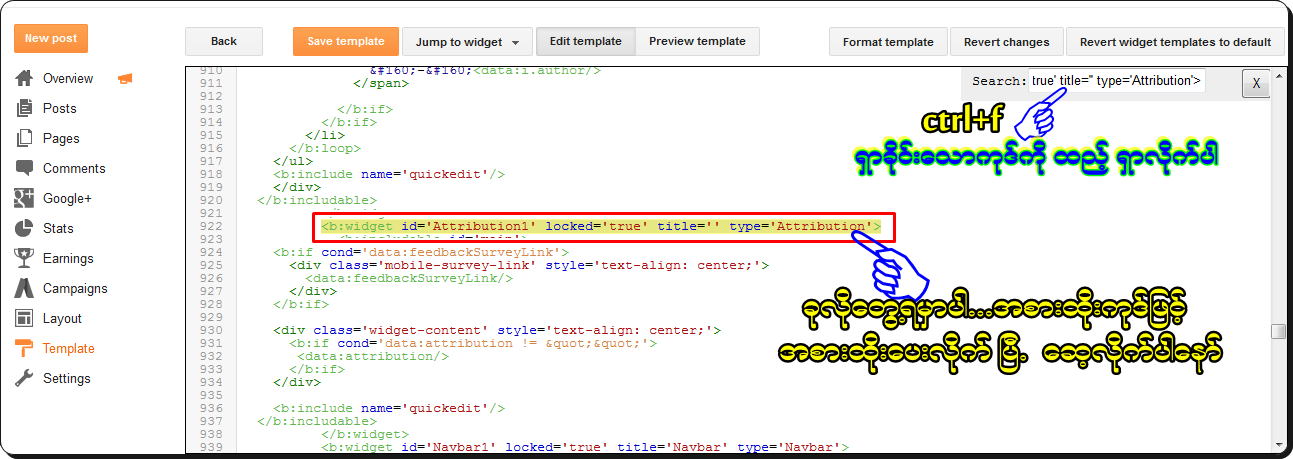
►5- Ctrl+F  (သို႕မဟုတ္) F3  အကူညီျဖင့္ ေပးထားတဲ့ ကုဒ္ကို ရွာလိုက္ပါ။


အိုေက အေပၚကပုံတိုင္း HTML  ထဲေရာက္တာနဲ႕  မိမိတို႕ ကြန္ပ်ဴတာ ကီးဘုတ္က   Ctrl + F   တြဲကလစ္လုိက္ပါ... ကလစ္တဲ့ခါ တခ်ိဳ႕က ရြာလည္တတ္တယ္ ကလစ္တဲံအခါ  HTML  ေတြထဲမွာ ေမာက္တခ်က္ကလစ္ေပးျပီးမွ  Ctrl +  F  ကိုကလစ္ရမွာပါေနာ္...
အိုေက  ဒါဆို ေအာက္ကအေျခေနတိုင္း ျဖစ္လာမယ္

ခုလိုေတြ႕တဲ့ခါ  ေအာက္က ကုဒ္ကို ေကာ္ပီယူျပီး  search  box  ထဲထည့္ Enter  ေခါက္ေပးလိုက္ပါ..
 ရွာရန္ကုဒ္ကေတာ့...

        <b:widget id='Attribution1' locked='true' title='' type='Attribution'>      

အိုေက ေတြ႕တဲ့အခါ...အဲကုဒ္ေနရာကို ေအာက္ကုဒ္နဲ႕ အစားထိုးေပးလိုက္ပါေနာ္
         <b:widget id='Attribution1' locked='false' title='' type='Attribution'>

အိုေက ဒါဆို  မိမိတို႕ Template  ကို save template  လုပ္ေပးလိုက္ပါေနာ္...အဆင္ေျပပါျပီ...ေနာ္
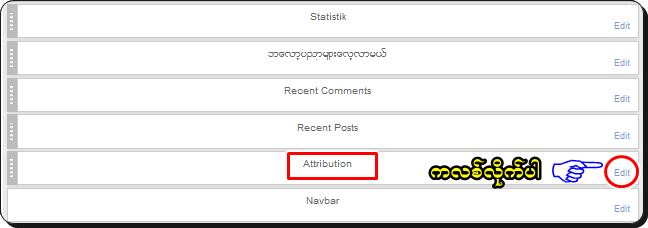
ဒါဆို  မိမိတို႕ ဘေလာ့ကာ  Layout  ကိုကလစ္လိုက္ပါေနာ္...


မိမိတို႕ဘေလာ့ကာ Layout   ရဲ႕  Attribution   ဆိုတာေလးကိုေတြ႕မယ္  အဲတာေနာက္က Edit  ဆိုတာကို ကလ္စလုိက္ပါေနာ္... အိုေက ေအာက္ကလိုေဘာက္ေလးက်လာမွာ ျဖစ္ပါတယ္....

ဒါဆို အေပၚက ေဘာ္ကေလးမွာ ေတြ႕ရတဲ့  Remove  ဆိုတာေလးကို ကလစ္ျပီး     ok      ေပးလိုက္တာနဲ႕
မိမိတို႕ ဘေလာ့ကေန ထြက္ခြါသြားျပီျဖစ္ပါတယ္ေနာ္....အားလုံး အဆင္ေျပၾကပါေစ...

သည္နည္းလမ္းေလးကို  PDF စာအုပ္ေလးျဖင့္ သိမ္းထားလိုပါက
https://copy.com/3SFuT04CJlAP

ခုလိုအားေပးတဲ့အတြက္ အထူးေက်းဇဴးတင္ပါေၾကာင္း ေျပာၾကားပါရေစ..ဘေလာ့ခရီးသည္မွ နည္းပညာမ်ားအား မည္သူမဆို လြတ္လပ္စြာ ကူးယူသုံးစြဲနိဳင္ပါတယ္.. ကြ်န္ေတာ္ ပိုင္ဆိုင္ေသာေနရာေလးမ်ားအား ဆက္လက္ လည္ပါတ္လိုပါက ***************************************

ဘေလာ့ခရီးသည္သို႕ { ဒီမွာ } သြားလိုက္ပါ 
 စြယ္စုံစာအုပ္စင္{ ဒီမွာ } သြားလိုက္ပါ


Copyright @ 2016 Myo Zaw Htet IT .